Vindueshåndtering
Snap-hjul
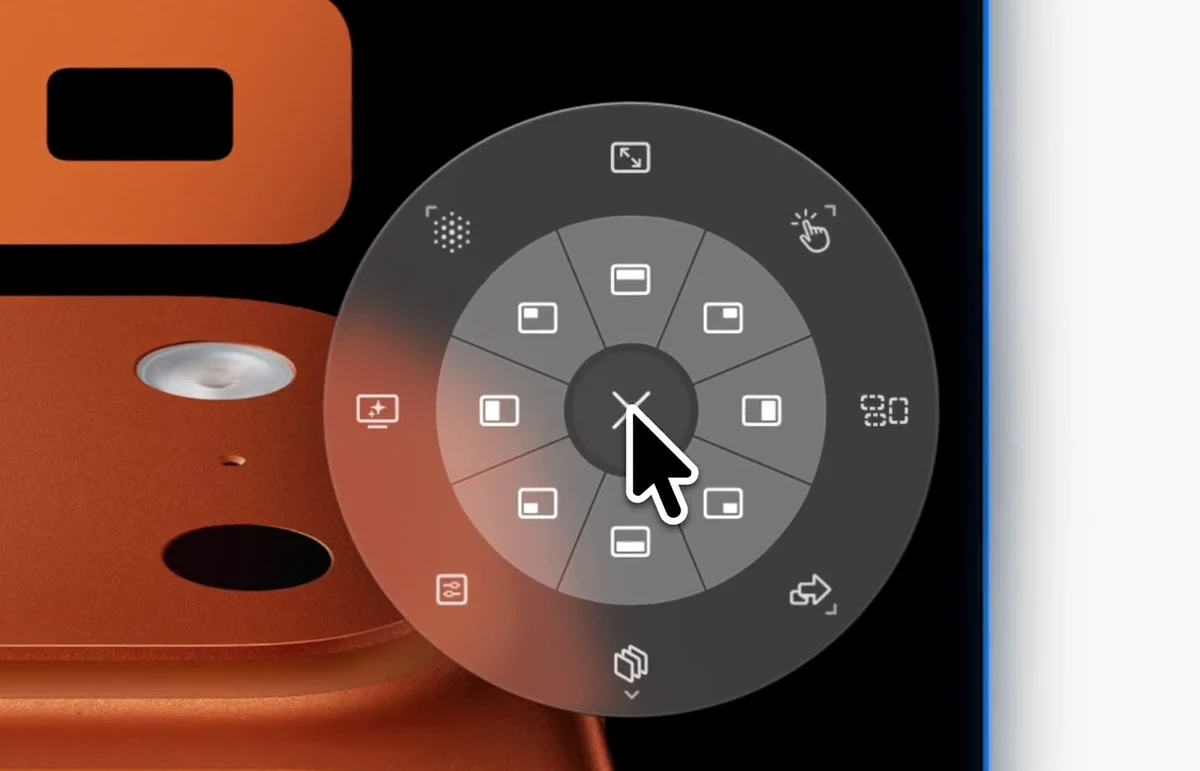
Snap-hjulet er en cirkulær pop op-menu til hurtige vindueshandlinger. Aktivér det på et hvilket som helst vindue for at snappe, sende til en Stage, skifte skærmens vinduestilstand, køre AI-staging eller åbne Indstillinger — helt uden at lære tastaturgenveje udenad. Vælg Glas eller Klassisk, tilpas begge ringe, og tilføj dine egne SF Symbol-ikoner. Indbyggede undermenuer dækker tilstande, Stages, arbejdsområder og flere handlinger; eksperimentelle Pro-funktioner tilføjer Custom Actions og dine egne undermenuer i den ydre ring.
Forbedret Native
Den indre ring snapper vinduet til en halvdel eller en kvart af skærmen. Flere handlinger omfatter også Midten og Vinduesadfærd. Ydre ring: Vinduestilstande, Stages, Gemte arbejdsområder og brugerdefinerede undermenuer.
Triggermuligheder
Fra start aktiverer BetterStage hjulet med et midterklik eller et tryk med fire fingre på styrefladen. Tilføj flere under Indstillinger > Snap-hjul — alle de triggere, du tilføjer, virker samtidig, og hver af dem kan køre i tilstanden hold nede eller slå til/fra.
Midterklik (slå til/fra)
StandardMidterklik hvor som helst for at åbne hjulet, bevæg derefter markøren frit, og venstreklik for at vælge. Midterklik igen for at lukke hjulet og vise det på et nyt sted.
Tryk med 4 fingre (slå til/fra)
StandardTryk med fire fingre på en Magic Trackpad for at åbne hjulet ved markøren. Venstreklik eller tryk igen for at vælge.
Andre styrefladegestusser
Tilføj en af tre yderligere Magic Trackpad-gestusser under Indstillinger → Snap-hjul → Aktiveringstriggere: tryk med 5 fingre, klik med 4 fingre eller klik med 5 fingre.
Midterklik (hold nede)
Klik og hold den midterste museknap nede på et vindue. Træk for at vælge, slip for at anvende.
Ctrl+Opt (hold nede)
Hold Ctrl+Opt nede for at hente hjulet frem ved markøren efter en forsinkelse, du selv kan indstille. Slip for at anvende, eller venstreklik for at bekræfte.
Egen trigger
Definér din egen trigger i Indstillinger — en tastekombination, en genvej kun med ændringstaster eller en museknap. Tastatur- og musetriggere kan hver især bruge tilstanden hold nede eller slå til/fra.
Undermenuen Arbejdsområde
Standardfeltet Arbejdsområde indeholder AI-staging, Indlæs arbejdsområde og Gem arbejdsområde. Det samler handlinger for hele arbejdsområdet uden at bruge tre pladser i den ydre ring.
Hjulets layout
Hjulet har to lag: en indre ring til snap-zoner og en ydre vifte af handlinger med undermenuer, der kan foldes ud. Hold markøren over et felt i viften for at vise dets undermenu.
Indre ring
Halvdele og fjerdedele (8 standardpladser)
Som standard er den indre ring fyldt med de 4 halvdele (øverst, højre, nederst, venstre) og 4 fjerdedele (øverst til højre, nederst til højre, nederst til venstre, øverst til venstre). I TabStack viser pladserne retningspile, der flytter vinduet ind i det tilstødende panel. Alle pladser kan tildeles på ny.
Fuld
Ydre ring — kl. 12
Ét adaptivt felt, der følger skærmens vinduestilstand: fuldskærm i Forbedret Native eller Udfyld/Zoom panel i TabStack afhængigt af det aktuelle panellayout. Handlingen kan fortrydes — aktiverer du dens gendannelsestilstand, kommer layoutet tilbage.
Flere handlinger
Ydre ring — kl. 1.30 — undermenu
Hold markøren over for at folde ud. Standardhandlingerne omfatter Vælg layout, Omlæg som gitter, Gem layout, Stabl igen, Løft flydende vinduer, Midten, tredjedele, to tredjedele og Vinduesadfærd. Handlinger, der ikke er tilgængelige, forklarer, hvorfor de ikke kan køre, uden at et tilpasset hjul bliver omskrevet.
Genarrangér
Ydre ring — kl. 3
Afbalancér og tilpas det aktive TabStack-paneltræ igen; i Forbedret Native arrangeres eller stables de frit svævende vinduer igen.
Send til Stage
Ydre ring — kl. 4.30 — undermenu
Hold markøren over for at folde ud: hver eksisterende Stage plus et »+«-felt, der sender vinduet til en helt ny Stage.
Skift Stage
Ydre ring — kl. 6 — undermenu
Hold markøren over for at folde ud: skift til en anden Stage uden at flytte vinduet. Den aktuelle Stage er skjult på listen.
Indstillinger
Ydre ring — kl. 7.30
Åbn BetterStages indstillinger.
Arbejdsområde
Ydre ring — kl. 9 — undermenu
Hold markøren over for at folde ud: kør AI-staging, indlæs et gemt arbejdsområde, eller gem det aktuelle arbejdsområde.
Vinduestilstande
Ydre ring — kl. 10.30 — undermenu
Hold markøren over for at folde ud og skifte den aktuelle skærm mellem Forbedret Native og TabStack. Pladsens etiket viser den aktive tilstand, så du altid ved, hvad skærmen kører.
Undermenuen Flere handlinger
Feltet Flere handlinger folder sig ud til disse standardhandlinger:
- Vælg layout — Anvend et gemt TabStack-layout. Skjult uden for TabStack.
- Omlæg som gitter — Omorganiser de aktuelle TabStack-paneler til et afbalanceret gitter. Skjult uden for TabStack.
- Gem layout — Gem den aktuelle TabStack som en genbrugelig forudindstilling. Skjult uden for TabStack.
- Stabl igen — Stabl skærmens vinduer i et centreret dæk. Kun i Forbedret Native.
- Løft flydende vinduer — Hent svævende og ikke-sporede vinduer frem foran TabStack, når de sidder fast bag layoutet. Skjult i Forbedret Native. Ændrer ikke tilknytning og viser ikke skjulte faner.
- Midten — Placer vinduet i halv skærmbredde og -højde midt på skærmen. Kun i Forbedret Native.
- Venstre/midterste/højre tredjedel — Snap til en af de tre lodrette tredjedele.
- Venstre/midterste/højre to tredjedele — Snap til to tredjedele af skærmen.
- Vinduesadfærd — Vælg Automatisk, Administrer i layout eller Hold flydende for det valgte vindue. Nyttigt til usædvanlige appvinduer og værktøjspaneler, som den automatiske registrering måske klassificerer anderledes, end du ønsker. Opret en regel for at huske valget for lignende vinduer med en valgfri betingelse for titlen. Et flydende vindue beholder sin tilknytning til sin Stage.
Alle pladser i undermenuen kan tildeles på ny under Indstillinger > Snap-hjul. I TabStack skjuler BetterStage felter, du allerede har, f.eks. Stabl igen, tredjedele uden retning og retninger, der allerede findes i den indre ring, uden at omskrive et tilpasset hjul.
Undermenuen Vinduestilstande
Feltet Vinduestilstande folder sig ud til handlinger, der ændrer tilstanden for skærmen under markøren:
- Forbedret Native — Frit svævende vinduer. Gratis for alle. Snap-hjulet kalder stadig denne tilstand macOS Native i appen.
- TabStack — Åbn layoutvælgeren, og anvend et indbygget eller brugerdefineret panellayout. Kræver Pro.
- Bento Box (ældre) — Valgfri kompatibilitetstilstand, der kun vises, når dens kontakt er slået til under Indstillinger > Vinduestilstande. Kræver Pro.
Undermenuens plads i den ydre ring viser den aktive tilstand som etiket, så du med et blik kan se, hvilken tilstand den aktuelle skærm er i.
Sådan bruger du det
- 1Aktivér hjulet på målvinduet med en af dine konfigurerede triggere.
- 2Før markøren hen mod den ønskede zone. Det aktive segment fremhæves, når du holder markøren over det.
- 3Slip (tilstanden hold nede), eller venstreklik (tilstanden slå til/fra) for at anvende handlingen.
Tilpasning
- Stil — vælg mellem to udseender: Glas (matteret skive med en ikonpalet med hvidt på glas) eller Klassisk (flad sort skive med valgfri farver til den indre og ydre ring).
- Haptisk feedback på pegefelt — mærk et lille tik, hver gang markøren når en handling. Vælg Fra, Diskret, Middel eller Kraftig under Indstillinger → Snap-hjul → Stil; hvert trin afspiller et eksempel på tikket. Funktionen er slået fra som standard og kræver et Force Touch-pegefelt (indbygget eller Magic Trackpad).
- Pladslayout — både den indre og den ydre ring har som standard 8 pladser hver, og undermenuen Flere handlinger har som standard 13. Du kan udvide hver ring til op til 12 pladser og hver undermenu til op til 16 eller skære ned. Hver plads kan køre en hvilken som helst handling: snap-zoner, skift af Stage, send til Stage, vinduestilstande, AI-staging, Gem layout, Løft flydende vinduer, Redning eller Åbn Indstillinger.
- Farver pr. ring (stilen Klassisk) — farv felterne i den indre ring og den ydre skive uafhængigt af hinanden, så de passer til dit skrivebordsbillede, eller så du kan skelne ringene med et blik.
- Valgfri SF Symbol-ikoner — vælg et hvilket som helst systemikon til enhver plads, også pladser, der åbner undermenuer, som Flere handlinger, Arbejdsområde, Send til Stage, Skift Stage og Vinduestilstande.
- Aktuel etiket for vinduestilstand — pladsen Vinduestilstande i den ydre ring viser den aktive skærms aktuelle tilstand (Forbedret Native/TabStack) som etiket, så du altid ved, hvad du snapper ind i.
- Vinduesadfærd — styr, om et enkelt vindue indgår i layoutet, og opret genbrugelige vinduesregler.
- Custom Actions — opret dine egne undermenuer med handlingerne Åbn applikation, Åbn fil, Kør kommando og Kør genvej. Se vejledningen til Custom Actions.
Næste
Vinduestilstande