Vindusbehandling
Snap-hjul
Snap-hjulet er en sirkelformet lokalmeny for raske vindushandlinger. Åpne det på et hvilket som helst vindu for å feste, sende til en Stage, bytte skjermens vindusmodus, kjøre AI-staging eller åpne Innstillinger — alt uten å pugge tastatursnarveier. Velg Glass eller Klassisk, tilpass begge ringene, og legg til dine egne SF Symbol-ikoner. Innebygde undermenyer dekker moduser, Stages, arbeidsområder og flere handlinger; eksperimentelle Pro-funksjoner legger til Custom Actions og dine egne undermenyer i den ytre ringen.
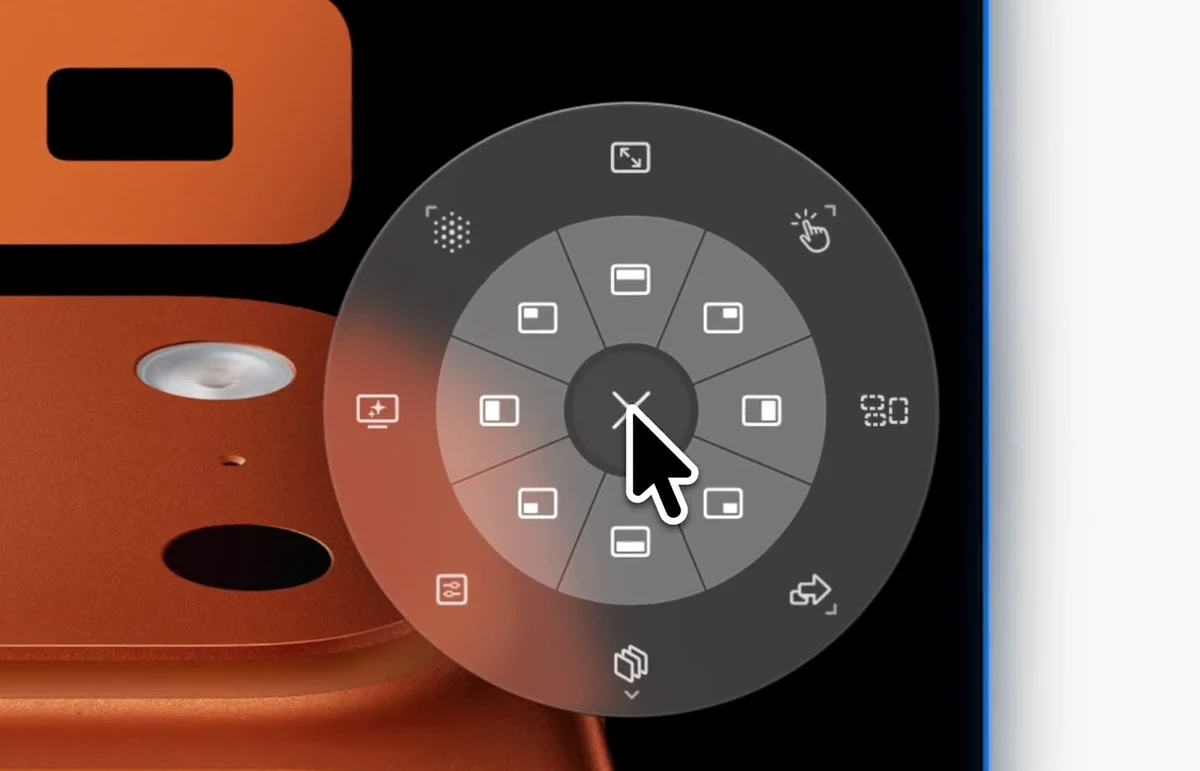
Forbedret Native
Den indre ringen snapper vinduet til en halvdel eller fjerdedel av skjermen. Flere handlinger inneholder også Midten og Vindusatferd. Ytre ring: Vindusmoduser, Stages, lagrede arbeidsområder og egendefinerte undermenyer.
Utløseralternativer
Som standard åpner BetterStage hjulet med et midtklikk eller et trykk med fire fingre på styreflaten. Legg til flere under Innstillinger > Snap-hjul — alle utløsere du legger til, fungerer samtidig, og hver av dem kan kjøre i hold- eller vekslemodus.
Midtklikk (veksle)
StandardMidtklikk hvor som helst for å åpne hjulet, beveg deg fritt, og venstreklikk for å velge. Midtklikk igjen for å lukke det og vise det på nytt et annet sted.
Trykk med 4 fingre (veksle)
StandardTrykk med fire fingre på en Magic Trackpad for å åpne hjulet ved pekeren. Venstreklikk eller trykk igjen for å velge.
Andre styreflatebevegelser
Legg til hvilken som helst av tre ekstra bevegelser for Magic Trackpad under Innstillinger → Snap-hjul → Aktiveringsutløsere: trykk med 5 fingre, klikk med 4 fingre eller klikk med 5 fingre.
Midtklikk (hold inne)
Klikk og hold inne den midterste museknappen på et vindu. Dra for å velge, og slipp for å bruke.
Hold inne Ctrl+Opt
Hold inne Ctrl+Opt for å hente frem hjulet ved pekeren etter en justerbar forsinkelse. Slipp for å bruke, eller venstreklikk for å bekrefte.
Egen utløser
Definer din egen utløser i Innstillinger — en tastekombinasjon, en snarvei med bare modifikatortaster eller en museknapp. Utløsere for tastatur og mus kan hver for seg bruke hold- eller vekslemodus.
Undermenyen Arbeidsområde
Standarddelen Arbeidsområde inneholder AI-staging, Last inn arbeidsområde og Lagre arbeidsområde. Den holder handlinger for arbeidsområdet samlet uten å bruke tre plasser i den ytre ringen.
Hjulets oppsett
Hjulet har to lag: en indre ring for snap-soner og en ytre handlingsvifte med undermenyer som kan utvides. Hold pekeren over en del av viften for å vise undermenyen.
Indre ring
Halvdeler og fjerdedeler (8 standardplasser)
Som standard er den indre ringen fylt med de 4 halvdelene (øvre, høyre, nedre, venstre) og 4 fjerdedelene (øvre høyre, nedre høyre, nedre venstre, øvre venstre). I TabStack viser disse plassene retningspiler som flytter vinduet til det tilstøtende panelet. Alle plasser kan tilordnes på nytt.
Full
Ytre ring — klokken 12
Én adaptiv del som følger skjermens vindusmodus: fullskjerm i Forbedret Native, eller Fyll/Zoom panel i TabStack, avhengig av det gjeldende paneloppsettet. Handlingen kan reverseres — utløser du gjenopprettingstilstanden, kommer oppsettet tilbake.
Flere handlinger
Ytre ring — klokken 1.30 — undermeny
Hold pekeren over for å utvide. Standardvalgene er blant annet Velg oppsett, Legg ut på nytt som rutenett, Lagre oppsett, Stable om, Hev flytende vinduer, Midten, tredeler, to tredeler og Vindusatferd. Utilgjengelige handlinger forklarer hvorfor de ikke kan kjøres, uten at et tilpasset hjul skrives om.
Legg ut på nytt
Ytre ring — klokken 3
Balanserer og tilpasser det aktive TabStack-paneltreet på nytt; i Forbedret Native ordnes eller stables de frittflytende vinduene om.
Send til Stage
Ytre ring — klokken 4.30 — undermeny
Hold pekeren over for å utvide: alle eksisterende Stages pluss en «+»-flis for å sende vinduet til en helt ny Stage.
Bytt Stage
Ytre ring — klokken 6 — undermeny
Hold pekeren over for å utvide: bytt til en annen Stage uten å flytte vinduet. Den gjeldende Stage-en er skjult i listen.
Innstillinger
Ytre ring — klokken 7.30
Åpne innstillingene for BetterStage.
Arbeidsområde
Ytre ring — klokken 9 — undermeny
Hold pekeren over for å utvide: kjør AI-staging, last inn et lagret arbeidsområde eller lagre det gjeldende arbeidsområdet.
Vindusmoduser
Ytre ring — klokken 10.30 — undermeny
Hold pekeren over for å utvide og bytte den gjeldende skjermen mellom Forbedret Native og TabStack. Etiketten på plassen viser den aktive modusen, så du alltid vet hva som gjelder på denne skjermen.
Undermenyen Flere handlinger
Delen Flere handlinger utvides til disse standardhandlingene:
- Velg oppsett — Bruk et lagret TabStack-oppsett. Skjult utenfor TabStack.
- Legg ut på nytt som rutenett — Omorganiser de gjeldende TabStack-panelene til et balansert rutenett. Skjult utenfor TabStack.
- Lagre oppsett — Lagre gjeldende TabStack som en gjenbrukbar forhåndsinnstilling. Skjult utenfor TabStack.
- Stable om — Stable skjermens vinduer i en sentrert stokk. Bare Forbedret Native.
- Hev flytende vinduer — Hent flytende og usporede vinduer foran TabStack når de sitter fast bak oppsettet. Skjult i Forbedret Native. Endrer ikke tilhørighet og viser ikke skjulte faner.
- Midten — Plasser vinduet med halv skjermbredde og -høyde midt på skjermen. Bare Forbedret Native.
- Venstre / midtre / høyre tredel — Fest til en av de tre loddrette tredelene.
- Venstre / midtre / høyre to tredeler — Fest til to tredeler av skjermen.
- Vindusatferd — Velg Automatisk, Administrer i oppsett eller Hold flytende for det aktuelle vinduet. Nyttig for uvanlige appvinduer og verktøypaneler som den automatiske registreringen kanskje klassifiserer annerledes enn du ønsker. Opprett en regel for å huske valget for lignende vinduer, med en valgfri betingelse for tittelen. Et flytende vindu beholder tilhørigheten til sin Stage.
Alle plassene i denne undermenyen kan tilordnes på nytt under Innstillinger > Snap-hjul. I TabStack skjuler BetterStage deler du allerede har, som omstabling, tredeler uten retning og retninger som allerede finnes i den indre ringen, uten å skrive om et tilpasset hjul.
Undermenyen Vindusmoduser
Delen Vindusmoduser utvides til handlinger som endrer modusen for skjermen under pekeren:
- Forbedret Native — Frittflytende vinduer. Gratis for alle. Snap-hjulet kaller fortsatt denne modusen macOS Native i appen.
- TabStack — Åpne oppsettvelgeren og bruk et innebygd eller egendefinert paneloppsett. Krever Pro.
- Bento Box (eldre) — Valgfri kompatibilitetsmodus, som bare vises når bryteren for den er slått på under Innstillinger > Vindusmoduser. Krever Pro.
Plassen for denne undermenyen i den ytre ringen viser den aktive modusen som etikett, så du ser med et blikk hvilken modus den gjeldende skjermen er i.
Slik bruker du det
- 1Åpne hjulet på målvinduet med en av utløserne du har konfigurert.
- 2Flytt pekeren mot ønsket sone. Det aktive segmentet utheves når du holder pekeren over.
- 3Slipp (holdmodus) eller venstreklikk (vekslemodus) for å utføre handlingen.
Tilpasning
- Stil — velg mellom to utseender: Glass (frostet skive med hvite ikoner på glass) eller Klassisk (flat, svart skive med egendefinerte farger på indre og ytre ring).
- Haptisk tilbakemelding på styreflaten — kjenn et tikk hver gang pekeren når en handling. Velg Av, Diskret, Middels eller Sterk under Innstillinger → Snap-hjul → Stil; hvert trinn spiller av et eksempeltikk. Det er av som standard og krever en Force Touch-styreflate (innebygd eller Magic Trackpad).
- Plassoppsett — både den indre og den ytre ringen har som standard 8 plasser hver, og undermenyen Flere handlinger har 13. Du kan utvide hver ring til opptil 12 plasser og hver undermeny til opptil 16, eller redusere antallet. Hver plass kan kjøre en hvilken som helst handling: snap-soner, Stage-bytte, send til Stage, vindusmoduser, AI-staging, Lagre oppsett, Hev flytende vinduer, Redning eller Åpne Innstillinger.
- Farger per ring (Klassisk stil) — farg delene i den indre ringen og den ytre skiven uavhengig av hverandre, så de passer bakgrunnsbildet eller er lette å skille fra hverandre.
- Egne SF Symbol-ikoner — velg et hvilket som helst systemikon for en hvilken som helst plass, inkludert undermenyer som Flere handlinger, Arbeidsområde, Send til Stage, Bytt Stage og Vindusmoduser.
- Oppdatert etikett for vindusmodus — plassen Vindusmoduser i den ytre ringen viser den aktive skjermens gjeldende modus (Forbedret Native / TabStack) som etikett, så du alltid vet hva du fester vinduer i.
- Vindusatferd — styr om et enkeltvindu skal være med i oppsettet, og lag gjenbrukbare vindusregler.
- Custom Actions — lag dine egne undermenyer med handlingene Åpne program, Åpne fil, Kjør kommando og Kjør snarvei. Se veiledningen for Custom Actions.
Neste
Vindusmoduser