Fönsterhantering
Snap-hjulet
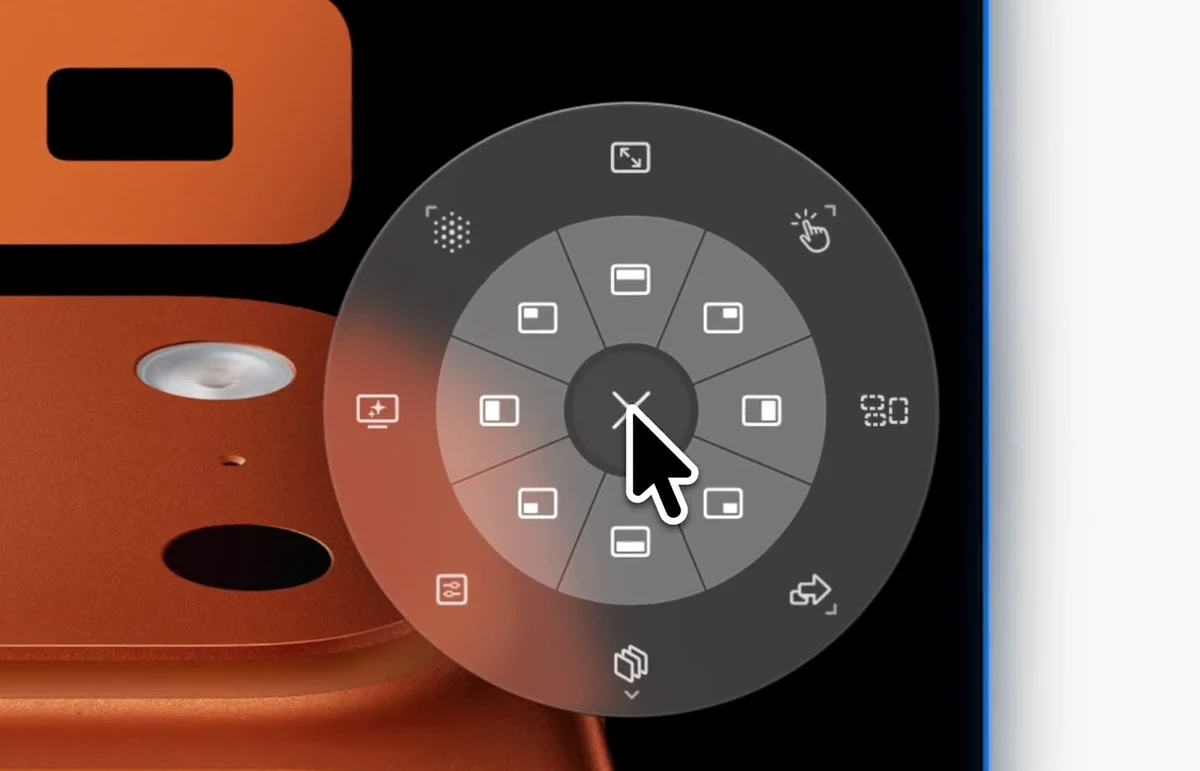
Snap-hjulet är en cirkelformad popup-meny för snabba fönsteråtgärder. Öppna den på valfritt fönster för att snappa, skicka till en Stage, byta skärmens fönsterläge, köra AI-staging eller öppna Inställningar – helt utan att lära dig kortkommandon utantill. Välj Glas eller Klassisk, anpassa båda ringarna och lägg till egna SF Symbol-ikoner. Inbyggda undermenyer täcker lägen, Stages, arbetsytor och fler åtgärder; experimentella Pro-funktioner lägger till Custom Actions och dina egna undermenyer i den yttre ringen.
Förbättrat Native
Den inre ringen snappar fönstret till en halva eller fjärdedel av skärmen. Fler åtgärder innehåller också Mitten och Fönsterbeteende. Yttre ring: Fönsterlägen, Stages, sparade arbetsytor och anpassade undermenyer.
Alternativ för utlösare
Från början öppnar BetterStage hjulet med ett mittenklick eller ett tryck med fyra fingrar på styrplattan. Lägg till fler i Inställningar > Snap-hjulet – alla utlösare du lägger till fungerar samtidigt, och var och en kan köras i läget Håll ned eller Växla.
Mittenklick (växla)
StandardMittenklicka var som helst för att öppna hjulet, rör sedan pekaren fritt och vänsterklicka för att välja. Mittenklicka igen för att stänga hjulet och visa det på en ny plats.
4-fingertryck (växla)
StandardTryck med fyra fingrar på en Magic Trackpad för att öppna hjulet vid pekaren. Vänsterklicka eller tryck igen för att välja.
Andra styrplattegester
Lägg till någon av ytterligare tre gester för Magic Trackpad under Inställningar → Snap-hjulet → Aktiveringsutlösare: 5-fingertryck, 4-fingerklick eller 5-fingerklick.
Mittenklick (håll ned)
Klicka och håll ned mittenknappen på musen över ett fönster. Dra för att välja och släpp för att tillämpa.
Håll ned Ctrl+Opt
Håll ned Ctrl+Opt för att öppna hjulet vid pekaren efter en justerbar fördröjning. Släpp för att tillämpa, eller vänsterklicka för att bekräfta.
Egen utlösare
Definiera din egen utlösare i Inställningar – en tangentkombination, ett kortkommando med bara modifierare eller en musknapp. Tangentbords- och musutlösare kan var för sig använda läget Håll ned eller Växla.
Undermenyn Arbetsyta
Standardsektorn Arbetsyta innehåller AI-staging, Läs in arbetsyta och Spara arbetsyta. Den håller ihop åtgärder för arbetsytor utan att ta upp tre platser i den yttre ringen.
Hjulets layout
Hjulet har två lager: en inre ring för snap-zoner och en yttre solfjäder med åtgärder och expanderbara undermenyer. Håll pekaren över en sektor för att visa dess undermeny.
Inre ring
Halvor och fjärdedelar (8 standardplatser)
Som standard innehåller den inre ringen de 4 halvorna (övre, höger, nedre, vänster) och 4 fjärdedelar (övre höger, nedre höger, nedre vänster, övre vänster). I TabStack visar de platserna riktningspilar som flyttar fönstret till den intilliggande rutan. Alla platser kan tilldelas om.
Hel
Yttre ring – klockan 12
En adaptiv sektor som följer skärmens fönsterläge: helskärm i Förbättrat Native, eller Fyll/Zooma ruta i TabStack beroende på den aktuella rutlayouten. Åtgärden går att ångra – om du utlöser dess återställningsläge kommer layouten tillbaka.
Fler åtgärder
Yttre ring – klockan 1.30 – undermeny
Håll pekaren över för att expandera. Som standard ingår Välj layout, Lägg om som rutnät, Spara layout, Travla om, Placera flytande främst, Mitten, tredjedelar, två tredjedelar och Fönsterbeteende. Åtgärder som inte är tillgängliga förklarar varför de inte kan köras, utan att ett anpassat hjul skrivs om.
Lägg om
Yttre ring – klockan 3
Balanserar och anpassar om det aktiva TabStack-rutträdet; i Förbättrat Native ordnas eller travas de fritt flytande fönstren om.
Skicka till Stage
Yttre ring – klockan 4.30 – undermeny
Håll pekaren över för att expandera: varje befintlig Stage plus en ”+”-ruta för att skicka fönstret till en helt ny Stage.
Byt Stage
Yttre ring – klockan 6 – undermeny
Håll pekaren över för att expandera: byt till en annan Stage utan att flytta fönstret. Den aktuella Stagen döljs i listan.
Inställningar
Yttre ring – klockan 7.30
Öppna BetterStages inställningar.
Arbetsyta
Yttre ring – klockan 9 – undermeny
Håll pekaren över för att expandera: kör AI-staging, läs in en sparad arbetsyta eller spara den aktuella arbetsytan.
Fönsterlägen
Yttre ring – klockan 10.30 – undermeny
Håll pekaren över för att expandera och växla den aktuella skärmen mellan Förbättrat Native och TabStack. Platsens etikett visar det aktiva läget så att du alltid vet vad som gäller på skärmen.
Undermenyn Fler åtgärder
Sektorn Fler åtgärder expanderar till följande standardåtgärder:
- Välj layout – Tillämpa en sparad TabStack-layout. Dold utanför TabStack.
- Lägg om som rutnät – Ordna om de aktuella TabStack-rutorna i ett balanserat rutnät. Dold utanför TabStack.
- Spara layout – Spara den aktuella TabStack-layouten som en återanvändbar förinställning. Dold utanför TabStack.
- Travla om – Trava skärmens fönster i en centrerad hög. Endast Förbättrat Native.
- Placera flytande främst – Placera flytande och ospårade fönster framför TabStack när de har fastnat bakom layouten. Dold i Förbättrat Native. Ändrar inte vilka fönster som ingår och visar inte dolda flikar.
- Mitten – Placera fönstret med halva skärmens bredd och höjd mitt på skärmen. Endast Förbättrat Native.
- Vänster/mellersta/höger tredjedel – Snappa till en av de tre vertikala tredjedelarna.
- Vänster/mellersta/höger två tredjedelar – Snappa till två tredjedelar av skärmen.
- Fönsterbeteende – Välj Automatiskt, Hantera i layout eller Håll flytande för det valda fönstret. Användbart för ovanliga appfönster och verktygspaneler som den automatiska identifieringen kanske klassificerar annorlunda än du vill. Skapa en regel för att minnas valet för liknande fönster, med ett valfritt villkor för titeln. Ett flytande fönster behåller sin Stage-tillhörighet.
Alla platser i den här undermenyn kan tilldelas om i Inställningar > Snap-hjulet. I TabStack döljer BetterStage sektorer som du redan har, till exempel Travla om, tredjedelar utan riktning och riktningar som redan finns i den inre ringen, utan att ett anpassat hjul skrivs om.
Undermenyn Fönsterlägen
Sektorn Fönsterlägen expanderar till åtgärder som ändrar läget för skärmen under pekaren:
- Förbättrat Native – Fritt flytande fönster. Gratis för alla. I appen kallar Snap-hjulet fortfarande det här läget macOS Native.
- TabStack – Öppna layoutväljaren och tillämpa en inbyggd eller anpassad rutlayout. Kräver Pro.
- Bento Box (äldre) – Valfritt kompatibilitetsläge som bara visas när dess reglage är aktiverat i Inställningar > Fönsterlägen. Kräver Pro.
Platsen för den här undermenyn i den yttre ringen visar det aktiva läget som etikett, så att du direkt ser vilket läge den aktuella skärmen har.
Så använder du det
- 1Öppna hjulet med någon av dina konfigurerade utlösare på målfönstret.
- 2Flytta pekaren mot önskad zon. Det aktiva segmentet markeras när du håller pekaren över det.
- 3Släpp (läget Håll ned) eller vänsterklicka (läget Växla) för att tillämpa åtgärden.
Anpassning
- Stil – välj mellan två utseenden: Glas (frostad skiva med vita symboler på glasbakgrund) eller Klassisk (platt svart skiva med anpassningsbara färger för inre och yttre ringen).
- Haptisk återkoppling på styrplattan – känn ett tick varje gång pekaren når en åtgärd. Välj Av, Diskret, Medel eller Stark under Inställningar → Snap-hjulet → Stil; varje nivå spelar upp ett exempeltick. Den är av som standard och kräver en styrplatta med Force Touch (inbyggd eller Magic Trackpad).
- Platslayout – både den inre och den yttre ringen har som standard 8 platser vardera, och undermenyn Fler åtgärder har 13. Du kan utöka varje ring till upp till 12 platser och varje undermeny till upp till 16, eller minska antalet. Varje plats kan köra valfri åtgärd: snap-zoner, byte av Stage, skicka till Stage, fönsterlägen, AI-staging, Spara layout, Placera flytande främst, Rädda eller Öppna Inställningar.
- Färger per ring (stilen Klassisk) – färga den inre ringens sektorer och den yttre skivan oberoende av varandra så att de matchar din skrivbordsbild eller så att du lätt kan skilja ringarna åt.
- Egna SF Symbol-ikoner – välj valfri systemikon för valfri plats, även för platser som öppnar undermenyer, som Fler åtgärder, Arbetsyta, Skicka till Stage, Byt Stage och Fönsterlägen.
- Aktuell etikett för fönsterläge – platsen Fönsterlägen i den yttre ringen visar den aktiva skärmens nuvarande läge (Förbättrat Native/TabStack) som etikett, så att du alltid vet vad du snappar till.
- Fönsterbeteende – styr om ett enskilt fönster ska ingå i layouten och skapa återanvändbara fönsterregler.
- Custom Actions – skapa egna undermenyer med åtgärderna Öppna program, Öppna fil, Kör kommando och Kör genväg. Se guiden för Custom Actions.
Nästa
Fönsterlägen