ウインドウ管理
スナップホイール
スナップホイールは、ウインドウをすばやく操作するための円形のポップアップメニューです。任意のウインドウ上で呼び出し、スナップ、ステージへの送信、モニターのウインドウモードの切り替え、AIステージングの実行、設定を開く操作を、キーボードショートカットを覚えることなく行えます。グラスかクラシックのスタイルを選び、両方のリングをカスタマイズして、好みのSF Symbolのアイコンを追加できます。内蔵のサブメニューでは、モード、ステージ、ワークスペース、その他のアクションを扱えます。実験的なPro機能では、カスタムアクションと独自の外側のリングのサブメニューを追加できます。
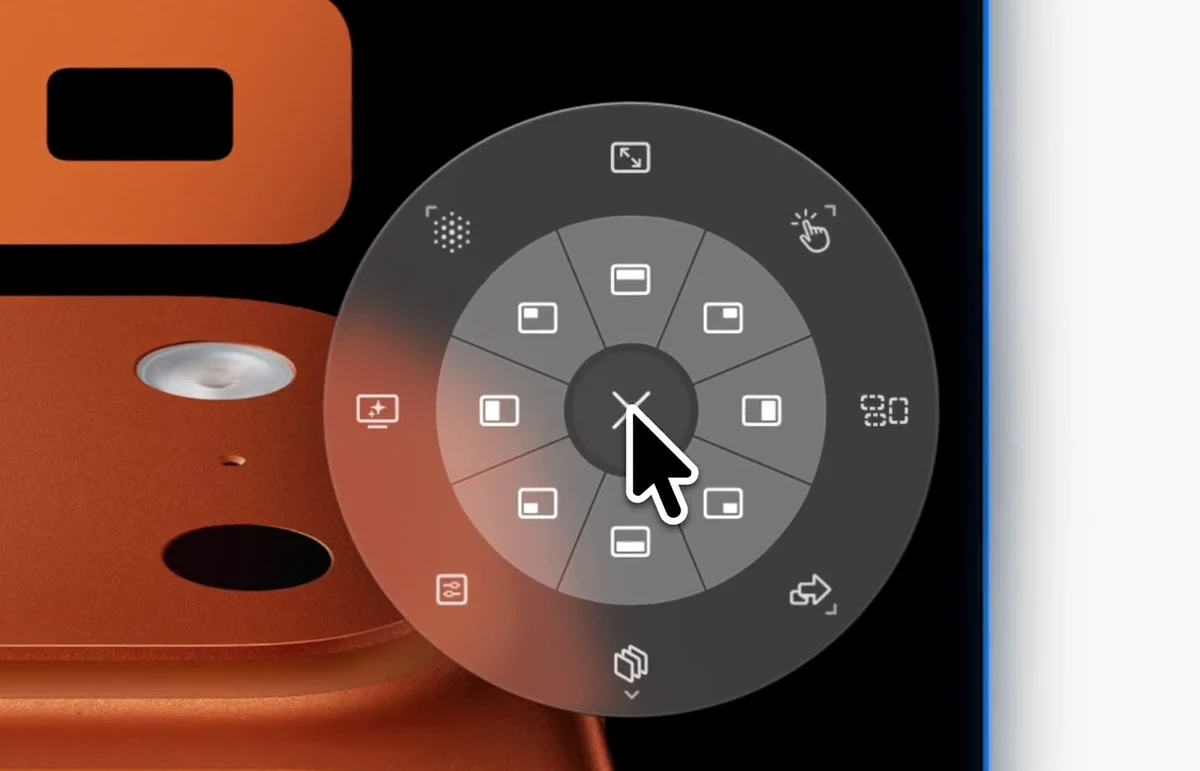
拡張ネイティブ
内側のリングでは、ウインドウをディスプレイの半分または4分の1にスナップします。「その他のアクション」には「中央」と「ウインドウの動作」もあります。外側のリング:ウインドウモード、ステージ、保存されたワークスペース、カスタムサブメニュー。
トリガーのオプション
初期設定では、BetterStageはミドルクリックまたはトラックパッドの4本指タップでホイールを起動します。設定 > スナップホイールからトリガーを追加できます。追加したトリガーはすべて同時に使え、それぞれ長押しモードか切り替えモードで動作させられます。
ミドルクリック(切り替え)
デフォルトどこでもミドルクリックするとホイールが開きます。ポインタを自由に動かし、左クリックで選択します。もう一度ミドルクリックすると閉じて、新しい位置に再表示されます。
4本指タップ(切り替え)
デフォルトMagic Trackpadを4本指でタップすると、カーソルの位置にホイールが開きます。左クリックするか、もう一度タップして選択します。
その他のトラックパッドジェスチャ
「設定 → スナップホイール → 起動トリガー」から、Magic Trackpadのジェスチャをさらに3種類(5本指タップ、4本指クリック、5本指クリック)追加できます。
ミドルクリック(長押し)
ウインドウ上でマウスの中央ボタンを押したままにします。ドラッグして選択し、離すと適用されます。
Ctrl+Opt長押し
Ctrl+Optを押し続けると、設定した遅延時間の後にカーソルの位置にホイールが表示されます。離すと適用され、左クリックでも確定できます。
カスタムトリガー
設定で独自のトリガー(キーの組み合わせ、修飾キーだけのショートカット、マウスボタン)を定義できます。キーボードとマウスのトリガーでは、それぞれ長押しモードか切り替えモードを選べます。
ワークスペースのサブメニュー
デフォルトのワークスペースのスライスには、AIステージング、ワークスペースを読み込む、ワークスペースを保存が含まれます。外側のリングのスロットを3つ使うことなく、ワークスペース単位のアクションをまとめておけます。
ホイールのレイアウト
ホイールは2層構造です。内側のリングはスナップゾーン用で、外側は展開可能なサブメニューを備えたアクションの扇形になっています。扇形のスライスにポインタを合わせると、そのサブメニューが表示されます。
内側のリング
2分割と4分割(デフォルトで8スロット)
デフォルトでは、内側のリングには4つの半分(上、右、下、左)と4つの4分の1(右上、右下、左下、左上)が並んでいます。TabStackでは、これらのスロットにウインドウを隣接するペインへ移動する方向の矢印が表示されます。すべてのスロットは割り当て直せます。
フル
外側のリング — 12時の位置
モニターのウインドウモードに応じて動作が変わるスライスです。拡張ネイティブではフルスクリーン、TabStackでは現在のペインレイアウトに応じてフィル/ペインをズームになります。このアクションは元に戻せます。復元の状態で実行すると、レイアウトが元に戻ります。
その他のアクション
外側のリング — 1時半の位置 — サブメニュー
ポインタを合わせると展開します。デフォルトでは、「レイアウトを選択」「グリッドとして再配置」「レイアウトを保存」「再スタック」「フローティングを前面に移動」「中央」、3分の1、3分の2、「ウインドウの動作」が含まれます。利用できないアクションは、カスタマイズしたホイールを書き換えることなく、実行できない理由を表示します。
タイル状に再配置
外側のリング — 3時の位置
アクティブなTabStackのペインのツリーを均等にして整え直します。拡張ネイティブでは、フリーフローティングのウインドウを配置または再スタックします。
ステージへ送信
外側のリング — 4時半の位置 — サブメニュー
ポインタを合わせると展開し、既存の各ステージと、ウインドウを新しいステージへ送信する「+」タイルが表示されます。
ステージを切り替え
外側のリング — 6時の位置 — サブメニュー
ポインタを合わせると展開し、ウインドウを移動せずに別のステージに切り替えられます。現在のステージは一覧に表示されません。
設定
外側のリング — 7時半の位置
BetterStageの設定を開きます。
ワークスペース
外側のリング — 9時の位置 — サブメニュー
ポインタを合わせると展開し、AIステージングの実行、保存されたワークスペースの読み込み、現在のワークスペースの保存ができます。
ウインドウモード
外側のリング — 10時半の位置 — サブメニュー
ポインタを合わせると展開し、現在のモニターを拡張ネイティブとTabStackの間で切り替えられます。スロットのラベルにはアクティブなモードが表示されるので、このモニターのモードが常にわかります。
「その他のアクション」サブメニュー
「その他のアクション」のスライスを展開すると、次のデフォルトのアクションが表示されます:
- レイアウトを選択 — 保存されたTabStackのレイアウトを適用します。TabStack以外では表示されません。
- グリッドとして再配置 — 現在のTabStackのペインをバランスの取れたグリッドに整理し直します。TabStack以外では表示されません。
- レイアウトを保存 — 現在のTabStackを再利用可能なプリセットとして保存します。TabStack以外では表示されません。
- 再スタック — モニターのウインドウを中央に重ねて並べます。拡張ネイティブのみ。
- フローティングを前面に移動 — フローティングウインドウや管理対象外のウインドウがレイアウトの後ろに隠れてしまったときに、TabStackの前面に移動します。拡張ネイティブでは表示されません。所属を変更したり、隠れたタブを表示したりすることはありません。
- 中央 — ウインドウを画面の半分の幅と高さで、ディスプレイの中央に配置します。拡張ネイティブのみ。
- 左 / 中央 / 右3分の1 — 縦に3等分したうちの1つにスナップします。
- 左 / 中央 / 右3分の2 — 画面の3分の2にスナップします。
- ウインドウの動作 — 対象のウインドウに「自動」「レイアウトで管理」「フローティングを維持」のいずれかを選びます。自動検出では意図と異なる分類になる可能性がある、特殊なアプリのウインドウやツールパネルに便利です。ルールを作成すると、同様のウインドウに対する選択を記憶できます。タイトルの条件を付けることもできます。フローティングにしても、ウインドウが属するステージは変わりません。
このサブメニューのスロットはすべて設定 > スナップホイールから割り当て直せます。TabStackでは、再スタック、方向のない3分の1、内側のリングにすでにある方向など、重複するスライスをBetterStageが非表示にします。カスタマイズしたホイールが書き換えられることはありません。
ウインドウモードのサブメニュー
ウインドウモードのスライスを展開すると、カーソルがあるモニターのモードを変更するアクションが表示されます:
- 拡張ネイティブ — フリーフローティングのウインドウ。誰でも無料で使えます。アプリのスナップホイールでは、このモードは引き続きmacOSネイティブと表示されます。
- TabStack — レイアウトの選択画面を開き、内蔵またはカスタムのペインレイアウトを適用します。Proが必要です。
- ベントーボックス(レガシー) — オプションの互換モードで、「設定 > ウインドウモード」でスイッチをオンにした場合にのみ表示されます。Proが必要です。
このサブメニューの外側のリングのスロットには、アクティブなモードがラベルとして表示されるので、現在のモニターのモードがひと目でわかります。
使い方
- 1対象のウインドウ上で、設定したいずれかのトリガーを使ってホイールを呼び出します。
- 2目的のゾーンに向かってカーソルを動かします。ポインタを合わせたセグメントがハイライトされます。
- 3離す(長押しモード)か左クリック(切り替えモード)すると、アクションが適用されます。
カスタマイズ
- スタイル — 2つの外観から選べます:グラス(すりガラス風の円盤に白を基調としたアイコンパレット)またはクラシック(内側と外側のリングのカラーをカスタマイズできる、フラットな黒い円盤)。
- トラックパッドの触覚フィードバック — ポインタがアクションに届くたびにクリック感が伝わります。「設定」→「スナップホイール」→「スタイル」で「オフ」「控えめ」「中」「強」から選べ、選ぶたびにサンプルのクリック感が再生されます。デフォルトはオフで、Force Touchトラックパッド(内蔵またはMagic Trackpad)が必要です。
- スロットのレイアウト — 内側のリングと外側のリングはどちらもデフォルトで8スロット、「その他のアクション」サブメニューはデフォルトで13スロットです。各リングは最大12スロット、各サブメニューは最大16スロットまで増やせるほか、減らすこともできます。どのスロットでも、スナップゾーン、ステージの切り替え、ステージへの送信、ウインドウモード、AIステージング、「レイアウトを保存」、「フローティングを前面に移動」、「レスキュー」、「設定を開く」など、任意のアクションを実行できます。
- リングごとのカラー(クラシックスタイル) — 内側のリングのスライスと外側の円盤を個別に着色し、壁紙に合わせたり、リングをひと目で見分けられるようにしたりできます。
- カスタムのSF Symbolアイコン — 「その他のアクション」「ワークスペース」「ステージへ送信」「ステージを切り替え」「ウインドウモード」などのサブメニューを開くスロットも含め、どのスロットにも任意のシステムアイコンを設定できます。
- ウインドウモードのライブラベル — 外側のリングのウインドウモードのスロットには、アクティブなモニターの現在のモード(拡張ネイティブ / TabStack)がラベルとして表示されるので、どのモードでスナップするのか常にわかります。
- ウインドウの動作 — 個々のウインドウをレイアウトに含めるかどうかを制御し、再利用可能なウインドウルールを作成できます。
- カスタムアクション — 「アプリケーションを開く」「ファイルを開く」「コマンドを実行」「ショートカットを実行」のアクションを使って、独自のサブメニューを作成できます。カスタムアクションのガイドをご覧ください。
次へ
ウインドウモード