Gestion des fenêtres
Roue Snap
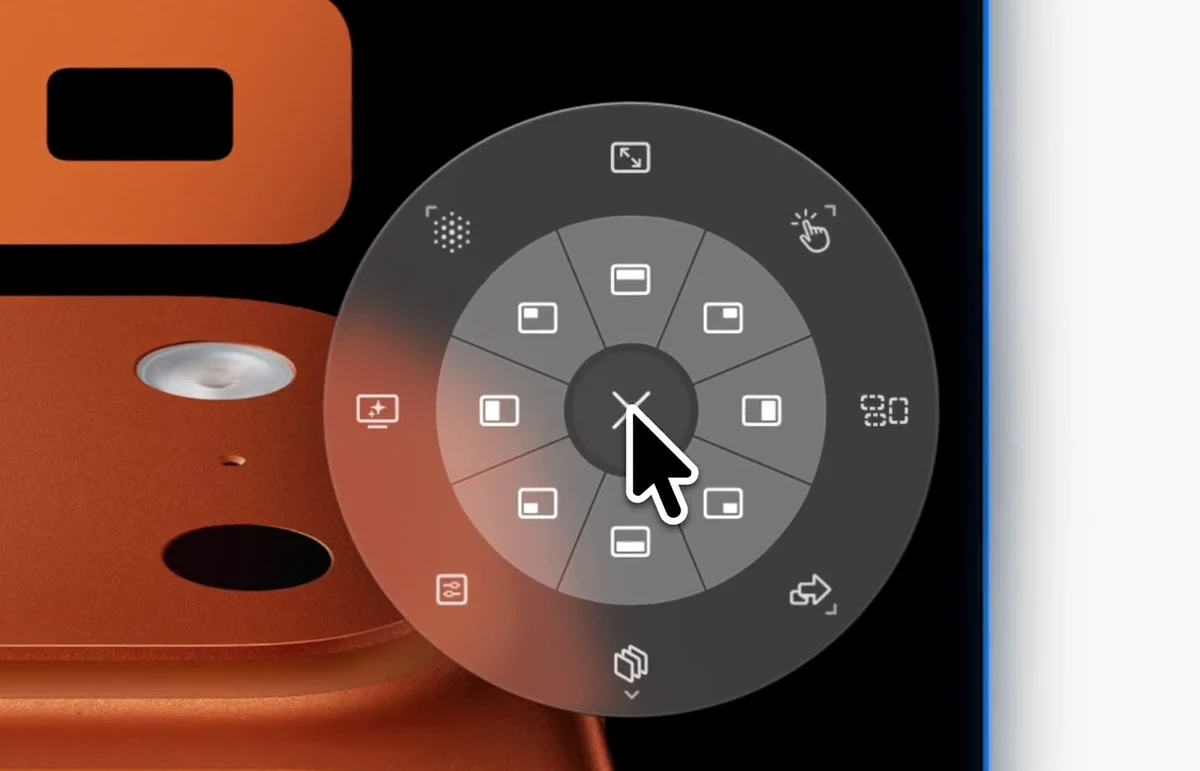
La Roue Snap est un menu contextuel radial pour agir rapidement sur les fenêtres. Déclenchez-la sur n’importe quelle fenêtre pour l’ancrer, l’envoyer vers un Stage, changer le mode de fenêtre du moniteur, lancer Staging IA ou ouvrir les Réglages, sans avoir à mémoriser de raccourcis clavier. Choisissez le style Verre ou Classique, personnalisez les deux anneaux et ajoutez vos propres icônes SF Symbols. Les sous-menus intégrés couvrent les modes, les Stages, les espaces de travail et d’autres actions ; des fonctionnalités Pro expérimentales ajoutent les Custom Actions et vos propres sous-menus sur l’anneau extérieur.
Natif amélioré
L’anneau intérieur ancre la fenêtre sur une moitié ou un quart de l’écran. Plus d’actions inclut aussi Centre et Comportement des fenêtres. Anneau extérieur : Modes de fenêtre, Stages, Espaces de travail enregistrés et sous-menus personnalisés.
Options de déclenchement
Par défaut, BetterStage ouvre la roue sur un clic du milieu ou un toucher à quatre doigts sur le trackpad. Ajoutez-en d’autres dans Réglages > Roue Snap : tous les déclencheurs ajoutés fonctionnent simultanément, et chacun peut fonctionner en mode maintien ou bascule.
Clic du milieu (basculer)
Par défautFaites un clic du milieu n’importe où pour ouvrir la roue, déplacez-vous librement, puis faites un clic gauche pour sélectionner. Refaites un clic du milieu pour la fermer et la rouvrir à un nouvel emplacement.
Toucher à 4 doigts (basculer)
Par défautTouchez un Magic Trackpad avec quatre doigts pour ouvrir la roue à l’emplacement du pointeur. Faites un clic gauche ou touchez de nouveau pour sélectionner.
Autres gestes du trackpad
Ajoutez l’un des trois autres gestes du Magic Trackpad depuis Réglages → Roue Snap → Déclencheurs d’activation : toucher à 5 doigts, clic à 4 doigts ou clic à 5 doigts.
Clic du milieu (maintenir)
Maintenez le bouton du milieu de la souris enfoncé sur une fenêtre. Faites glisser pour sélectionner, relâchez pour appliquer.
Ctrl+Opt (maintenir)
Maintenez Ctrl+Opt pour faire apparaître la roue à l’emplacement du pointeur après un délai configurable. Relâchez pour appliquer, ou faites un clic gauche pour valider.
Déclencheur personnalisé
Définissez votre propre déclencheur dans les Réglages : une combinaison de touches, un raccourci composé uniquement de modificateurs ou un bouton de souris. Les déclencheurs clavier et souris peuvent chacun fonctionner en mode maintien ou bascule.
Sous-menu Espace de travail
Par défaut, la part Espace de travail contient Staging IA, Charger l’espace de travail et Enregistrer l’espace de travail. Elle regroupe les actions liées à l’espace de travail sans occuper trois emplacements de l’anneau extérieur.
Disposition de la roue
La roue comporte deux niveaux : un anneau intérieur pour les zones de snap et un éventail d’actions extérieur avec des pastilles de sous-menus extensibles. Survolez une part de l’éventail pour afficher son sous-menu.
Anneau intérieur
Moitiés et quarts (8 emplacements par défaut)
Par défaut, l’anneau intérieur contient les 4 moitiés (haut, droite, bas, gauche) et les 4 quarts (haut-droite, bas-droite, bas-gauche, haut-gauche). Dans TabStack, ces emplacements affichent des flèches directionnelles qui déplacent la fenêtre vers le volet adjacent. Chaque emplacement peut être réaffecté.
Plein écran
Anneau extérieur — 12 h
Une part adaptative qui suit le mode de fenêtre du moniteur : plein écran en mode natif amélioré, ou Remplir/Agrandir le volet dans TabStack selon la disposition actuelle des volets. L’action est réversible : déclencher son état de restauration rétablit la disposition.
Plus d’actions
Anneau extérieur — 1 h 30 — Sous-menu
Survolez pour développer. Par défaut : Choisir une disposition, Réorganiser en grille, Enregistrer la disposition, Réempiler, Ramener les fenêtres flottantes, Centre, les tiers, les deux tiers et Comportement des fenêtres. Les actions indisponibles expliquent pourquoi elles ne peuvent pas s’exécuter, sans réécrire une roue personnalisée.
Réorganiser en mosaïque
Anneau extérieur — 3 h
Équilibre et remet en ordre l’arborescence des volets TabStack active ; en mode natif amélioré, organise ou réempile les fenêtres libres du bureau.
Envoyer vers un Stage
Anneau extérieur — 4 h 30 — Sous-menu
Survolez pour développer : chaque Stage existant, plus une vignette « + » pour envoyer la fenêtre vers un tout nouveau Stage.
Changer de Stage
Anneau extérieur — 6 h — Sous-menu
Survolez pour développer : passez à un autre Stage sans déplacer la fenêtre. Le Stage actuel n’apparaît pas dans la liste.
Réglages
Anneau extérieur — 7 h 30
Ouvre les réglages de BetterStage.
Espace de travail
Anneau extérieur — 9 h — Sous-menu
Survolez pour développer : lancez Staging IA, chargez un espace de travail enregistré ou enregistrez l’espace de travail actuel.
Modes de fenêtre
Anneau extérieur — 10 h 30 — Sous-menu
Survolez pour développer et faites passer le moniteur actuel du mode natif amélioré à TabStack, ou inversement. Le libellé de l’emplacement indique le mode actif : vous savez toujours lequel est utilisé sur ce moniteur.
Sous-menu Plus d’actions
La part Plus d’actions se développe en ces actions par défaut :
- Choisir une disposition — Applique une disposition TabStack enregistrée. Masqué en dehors de TabStack.
- Réorganiser en grille — Réorganise les volets TabStack actuels en une grille équilibrée. Masqué en dehors de TabStack.
- Enregistrer la disposition — Enregistre la disposition TabStack actuelle comme préréglage réutilisable. Masqué en dehors de TabStack.
- Réempiler — Empile les fenêtres du moniteur en un paquet centré. Mode natif amélioré uniquement.
- Ramener les fenêtres flottantes — Fait passer devant TabStack les fenêtres flottantes et non suivies lorsqu’elles restent bloquées derrière la disposition. Masqué en mode natif amélioré. Ne modifie pas l’appartenance des fenêtres et n’affiche pas les onglets masqués.
- Centre — Place la fenêtre au centre de l’écran, en demi-largeur et demi-hauteur. Mode natif amélioré uniquement.
- Tiers gauche / central / droit — Ancre la fenêtre sur l’un des trois tiers verticaux.
- Deux tiers de gauche / centraux / de droite — Ancre la fenêtre sur deux tiers de l’écran.
- Comportement des fenêtres — Choisissez Automatique, Gérer dans la disposition ou Garder flottante pour la fenêtre ciblée. Utile pour les fenêtres d’apps atypiques et les palettes d’outils que la détection automatique pourrait classer autrement que vous ne le souhaitez. Créez une règle pour mémoriser ce choix pour les fenêtres similaires, avec une condition facultative sur le titre. Une fenêtre flottante reste rattachée à son Stage.
Chaque emplacement de ce sous-menu peut être réaffecté dans Réglages > Roue Snap. Dans TabStack, BetterStage masque les parts redondantes, comme Réempiler, les tiers non directionnels et les directions déjà présentes sur l’anneau intérieur, sans réécrire une roue personnalisée.
Sous-menu Modes de fenêtre
La part Modes de fenêtre se développe en actions qui changent le mode du moniteur situé sous le pointeur :
- Natif amélioré — Fenêtres libres. Gratuit pour tous. Dans l’app, la Roue Snap désigne encore ce mode sous le nom macOS natif.
- TabStack — Ouvre le sélecteur de disposition et applique une disposition de volets intégrée ou personnalisée. Nécessite Pro.
- Bento Box (hérité) — Mode de compatibilité facultatif, affiché uniquement lorsque son option est activée dans Réglages > Modes de fenêtre. Nécessite Pro.
L’emplacement de ce sous-menu sur l’anneau extérieur affiche le mode actif comme libellé : vous voyez d’un coup d’œil dans quel mode se trouve le moniteur actuel.
Utilisation
- 1Déclenchez la roue sur la fenêtre cible à l’aide de l’un de vos déclencheurs configurés.
- 2Déplacez le pointeur vers la zone souhaitée. Le segment actif est mis en évidence au survol.
- 3Relâchez (mode maintien) ou faites un clic gauche (mode bascule) pour appliquer l’action.
Personnalisation
- Style — choisissez entre deux apparences : Verre (disque givré avec une palette d’icônes blanches sur verre) ou Classique (disque noir mat avec des couleurs personnalisables pour l’anneau intérieur et l’anneau extérieur).
- Retour haptique du trackpad — sentez un léger clic chaque fois que le pointeur atteint une action. Choisissez Désactivé, Discret, Moyen ou Fort dans Réglages → Roue Snap → Style ; chaque niveau fait entendre un clic d’exemple. Cette option est désactivée par défaut et nécessite un trackpad Force Touch (intégré ou Magic Trackpad).
- Disposition des emplacements — l’anneau intérieur et l’anneau extérieur comptent chacun 8 emplacements par défaut, et le sous-menu Plus d’actions en compte 13. Vous pouvez porter chaque anneau jusqu’à 12 emplacements et chaque sous-menu jusqu’à 16, ou en réduire le nombre. Chaque emplacement peut exécuter n’importe quelle action : zones de snap, changement de Stage, envoi vers un Stage, Modes de fenêtre, Staging IA, Enregistrer la disposition, Ramener les fenêtres flottantes, Secourir ou Ouvrir les réglages.
- Couleurs par anneau (style Classique) — teintez séparément les parts de l’anneau intérieur et le disque extérieur pour les assortir à votre fond d’écran ou distinguer les anneaux d’un coup d’œil.
- Icônes SF Symbols personnalisées — choisissez n’importe quelle icône système pour n’importe quel emplacement, y compris les lanceurs de sous-menus comme Plus d’actions, Espace de travail, Envoyer vers un Stage, Changer de Stage et Modes de fenêtre.
- Libellé du mode de fenêtre en direct — l’emplacement Modes de fenêtre de l’anneau extérieur affiche comme libellé le mode actuel du moniteur actif (natif amélioré / TabStack) : vous savez toujours dans quel mode vous ancrez vos fenêtres.
- Comportement des fenêtres — déterminez si une fenêtre donnée participe à la disposition et créez des règles de fenêtre réutilisables.
- Custom Actions — créez vos propres sous-menus avec les actions Ouvrir une application, Ouvrir un fichier, Exécuter une commande et Exécuter un raccourci. Consultez le guide des Custom Actions.
Suivant
Modes de fenêtre