Vensterbeheer
Snap-wiel
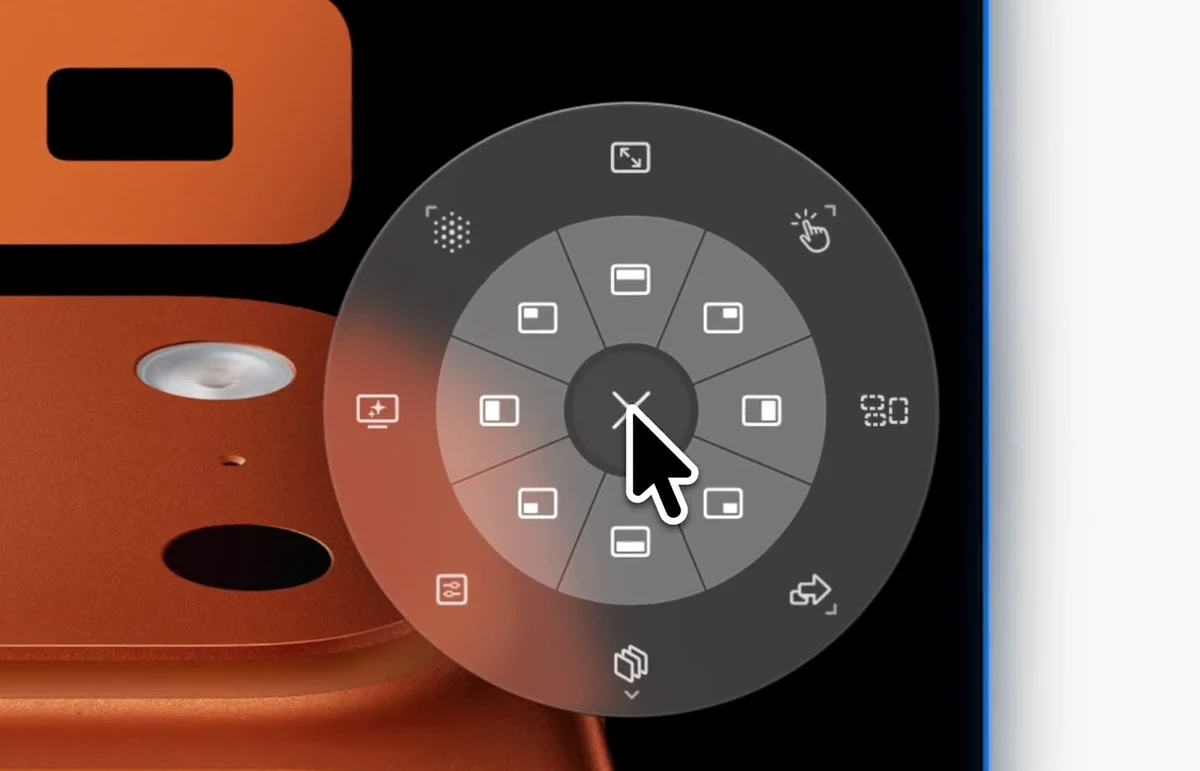
Het Snap-wiel is een radiaal pop-upmenu voor snelle vensteracties. Roep het op bij elk venster om te snappen, naar een Stage te sturen, de venstermodus van de monitor te wisselen, AI-staging uit te voeren of Instellingen te openen — allemaal zonder sneltoetsen uit je hoofd te leren. Kies Glas of Klassiek, pas beide ringen aan en voeg je eigen SF Symbol-pictogrammen toe. Ingebouwde submenu's omvatten modi, Stages, werkruimtes en meer acties; experimentele Pro-functies voegen Custom Actions en je eigen submenu's in de buitenring toe.
Verbeterd systeemeigen
De binnenste ring snapt het venster naar een helft of kwart van het beeldscherm. Meer acties bevat ook Midden en Venstergedrag. Buitenste ring: Venstermodi, Stages, Opgeslagen werkruimtes en eigen submenu’s.
Triggeropties
Standaard activeert BetterStage het wiel met een middenklik of een tik met vier vingers op het trackpad. Voeg er meer toe via Instellingen > Snap-wiel — elke trigger die je toevoegt werkt tegelijk, en elke trigger kan in de modus vasthouden of wisselen werken.
Middenklik (wisselen)
StandaardKlik ergens met de middelste muisknop om het wiel te openen, beweeg dan vrij en klik met de linkermuisknop om te kiezen. Klik nogmaals met de middelste knop om het te sluiten en op een nieuwe positie opnieuw te tonen.
Tik met 4 vingers (wisselen)
StandaardTik met vier vingers op een Magic Trackpad om het wiel bij de aanwijzer te openen. Klik met de linkermuisknop of tik nogmaals om te kiezen.
Andere trackpadgebaren
Voeg nog een van drie andere Magic Trackpad-gebaren toe via Instellingen → Snap-wiel → Activeringstriggers: tikken met 5 vingers, klikken met 4 vingers of klikken met 5 vingers.
Middenklik (ingedrukt houden)
Klik en houd de middelste muisknop ingedrukt op een venster. Sleep om te kiezen en laat los om toe te passen.
Ctrl+Opt ingedrukt houden
Houd Ctrl+Opt ingedrukt om het wiel na een instelbare vertraging bij je aanwijzer op te roepen. Laat los om toe te passen, of klik met de linkermuisknop om te bevestigen.
Eigen trigger
Stel je eigen trigger in via Instellingen — een toetscombinatie, een sneltoets met alleen speciale toetsen of een muisknop. Toetsenbord- en muistriggers kunnen elk de modus vasthouden of wisselen gebruiken.
Submenu Werkruimte
Het standaardsegment Werkruimte bevat AI-staging, Werkruimte laden en Werkruimte bewaren. Zo blijven acties op werkruimteniveau bij elkaar zonder drie plekken in de buitenring in beslag te nemen.
Indeling van het wiel
Het wiel heeft twee lagen: een binnenring voor snapzones en een buitenste actiewaaier met uitklapbare submenu's. Houd de aanwijzer boven een segment van de waaier om het submenu te tonen.
Binnenring
Helften en kwarten (8 standaardplekken)
Standaard is de binnenring gevuld met de 4 helften (boven, rechts, onder, links) en 4 kwarten (rechtsboven, rechtsonder, linksonder, linksboven). In TabStack tonen die plekken richtingspijlen die het venster naar het aangrenzende paneel verplaatsen. Elke plek kun je opnieuw toewijzen.
Volledig
Buitenring — 12 uur
Eén adaptief segment dat de venstermodus van de monitor volgt: volledig scherm in de Verbeterde systeemeigen modus, of Vullen/Paneel zoomen in TabStack, afhankelijk van de huidige paneellay-out. De actie is omkeerbaar — activeer je de herstelstand, dan komt de lay-out terug.
Meer acties
Buitenring — half 2 — submenu
Houd de aanwijzer erboven om uit te klappen. Standaard zitten hierin Kies lay-out, Opnieuw indelen als raster, Lay-out bewaren, Opnieuw stapelen, Zwevende vensters naar voren, Midden, derden, twee derde en Venstergedrag. Niet-beschikbare acties leggen uit waarom ze niet kunnen worden uitgevoerd, zonder een aangepast wiel te herschrijven.
Opnieuw tegelen
Buitenring — 3 uur
Balanceer de actieve TabStack-paneelstructuur en breng hem weer in vorm; in de Verbeterde systeemeigen modus rangschik of stapel je het bureau met vrij zwevende vensters opnieuw.
Naar Stage sturen
Buitenring — half 5 — submenu
Houd de aanwijzer erboven om uit te klappen: elke bestaande Stage plus een tegel "+" om het venster naar een gloednieuwe Stage te sturen.
Stage wisselen
Buitenring — 6 uur — submenu
Houd de aanwijzer erboven om uit te klappen: wissel naar een andere Stage zonder het venster te verplaatsen. De huidige Stage staat niet in de lijst.
Instellingen
Buitenring — half 8
Open de instellingen van BetterStage.
Werkruimte
Buitenring — 9 uur — submenu
Houd de aanwijzer erboven om uit te klappen: voer AI-staging uit, laad een opgeslagen werkruimte of bewaar de huidige werkruimte.
Venstermodi
Buitenring — half 11 — submenu
Houd de aanwijzer erboven om uit te klappen en wissel de huidige monitor tussen de Verbeterde systeemeigen modus en TabStack. Het label van de plek toont de actieve modus, zodat je altijd weet wat er op deze monitor actief is.
Submenu Meer acties
Het segment Meer acties klapt uit tot deze standaardacties:
- Kies lay-out — Pas een opgeslagen TabStack-lay-out toe. Verborgen buiten TabStack.
- Opnieuw indelen als raster — Deel de huidige TabStack-panelen opnieuw in als een gebalanceerd raster. Verborgen buiten TabStack.
- Lay-out bewaren — Bewaar de huidige TabStack als herbruikbare preset. Verborgen buiten TabStack.
- Opnieuw stapelen — Stapel de vensters van de monitor tot een gecentreerde stapel. Alleen in de Verbeterde systeemeigen modus.
- Zwevende vensters naar voren — Haal zwevende en niet-gevolgde vensters voor TabStack wanneer ze achter de lay-out vastzitten. Verborgen in de Verbeterde systeemeigen modus. Verandert niets aan het lidmaatschap en toont geen verborgen tabbladen.
- Midden — Plaats het venster op halve schermbreedte en -hoogte in het midden van het beeldscherm. Alleen in de Verbeterde systeemeigen modus.
- Linker- / middelste / rechterderde — Snap naar een van de drie verticale derden.
- Linker / middelste / rechter twee derde — Snap naar twee derde van het scherm.
- Venstergedrag — Kies Automatisch, Beheren in lay-out of Zwevend houden voor het betreffende venster. Handig voor ongewone appvensters en gereedschapspanelen die de automatische detectie anders indeelt dan je wilt. Maak een regel om de keuze te onthouden voor vergelijkbare vensters, met een optionele voorwaarde voor de titel. Zwevend houdt het venster bij zijn Stage.
Elke plek in dit submenu kun je opnieuw toewijzen via Instellingen > Snap-wiel. In TabStack verbergt BetterStage segmenten die je al hebt, zoals opnieuw stapelen, derden zonder richting en richtingen die al in de binnenring staan, zonder een aangepast wiel te herschrijven.
Submenu Venstermodi
Het segment Venstermodi klapt uit tot acties die de modus wijzigen van de monitor onder de aanwijzer:
- Verbeterde systeemeigen modus — Vrij zwevende vensters. Gratis voor iedereen. Het Snap-wiel noemt deze modus in de app nog steeds macOS systeemeigen.
- TabStack — Open de lay-outkiezer en pas een ingebouwde of aangepaste paneellay-out toe. Vereist Pro.
- Bento Box (verouderd) — Optionele compatibiliteitsmodus, alleen zichtbaar als de schakelaar ervan is ingeschakeld in Instellingen > Venstermodi. Vereist Pro.
De plek in de buitenring voor dit submenu toont de actieve modus als label, zodat je in één oogopslag ziet in welke modus de huidige monitor staat.
Zo gebruik je het
- 1Roep het wiel op het doelvenster op met een van je ingestelde triggers.
- 2Beweeg je aanwijzer naar de gewenste zone. Het actieve segment licht op terwijl je erboven zweeft.
- 3Laat los (modus vasthouden) of klik met de linkermuisknop (modus wisselen) om de actie toe te passen.
Aanpassen
- Stijl — kies uit twee uiterlijken: Glas (matglazen schijf met een palet van witte pictogrammen op glas) of Klassiek (vlakke zwarte schijf met aanpasbare kleuren voor de binnen- en buitenring).
- Haptische feedback van trackpad — voel een tikje telkens wanneer de aanwijzer bij een actie komt. Kies Uit, Subtiel, Gemiddeld of Sterk in Instellingen → Snap-wiel → Stijl; elke stand speelt een voorbeeldtik af. Het staat standaard uit en vereist een Force Touch-trackpad (ingebouwd of Magic Trackpad).
- Indeling van plekken — zowel de binnenring als de buitenring hebben standaard elk 8 plekken, en het submenu Meer acties heeft er standaard 13. Je kunt elke ring uitbreiden tot maximaal 12 plekken en elk submenu tot maximaal 16, of ze inkorten. Elke plek kan elke actie uitvoeren: snapzones, Stages wisselen, naar Stage sturen, venstermodi, AI-staging, Lay-out bewaren, Zwevende vensters naar voren, Redden of Instellingen openen.
- Kleuren per ring (stijl Klassiek) — kleur de segmenten van de binnenring en de buitenste schijf los van elkaar, passend bij je achtergrond of om de ringen in één oogopslag te onderscheiden.
- Eigen SF Symbol-pictogrammen — kies elk systeempictogram voor elke plek, ook voor submenu-starters zoals Meer acties, Werkruimte, Naar Stage sturen, Stage wisselen en Venstermodi.
- Live label voor venstermodus — de plek Venstermodi in de buitenring toont de huidige modus van de actieve monitor (Verbeterde systeemeigen modus / TabStack) als label, zodat je altijd weet waarin je snapt.
- Venstergedrag — bepaal of een afzonderlijk venster meedoet in de lay-out en maak herbruikbare vensterregels.
- Custom Actions — maak eigen submenu's met de acties Programma openen, Bestand openen, Commando uitvoeren en Snelopdracht uitvoeren. Zie de handleiding voor Custom Actions.
Volgende
Venstermodi