窗口管理
轮盘菜单
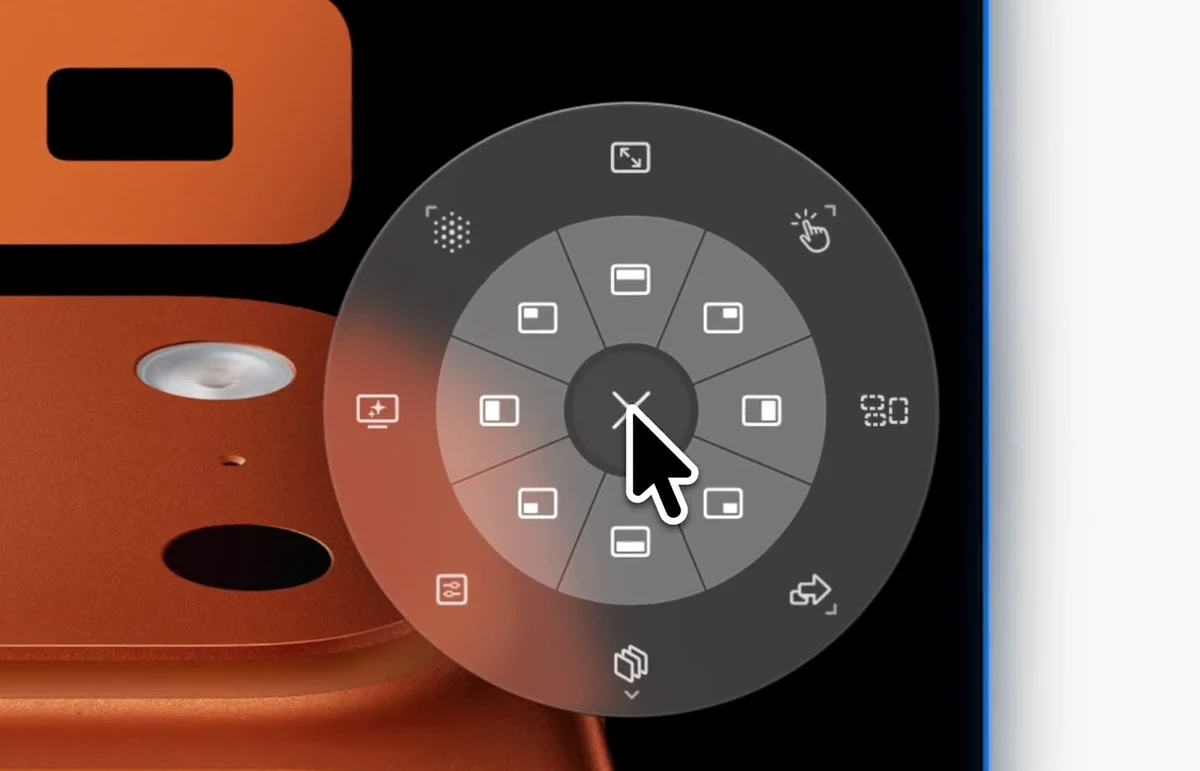
轮盘菜单是一个用于快速操作窗口的环形弹出菜单。在任意窗口上调出它,即可吸附窗口、发送到工作台、切换显示器的窗口模式、运行 AI 调度或打开设置——完全不必记住键盘快捷键。你可以选择“玻璃”或“经典”样式,自定义内外两环,并添加你自己的 SF Symbol 图标。内置子菜单涵盖模式、工作台、工作区和更多操作;实验性的 Pro 功能还提供自定义操作和你自己的外环子菜单。
增强原生
内环可将窗口吸附到显示器的二分之一或四分之一。“更多操作”还包括“居中”和“窗口行为”。外环:窗口模式、工作台、已存储的工作区和自定义子菜单。
触发方式
默认情况下,BetterStage 通过点按鼠标中键或在触控板上四指轻点来调出轮盘。你可以在“设置 > 轮盘菜单”中添加更多触发方式——添加的所有触发方式可同时使用,每种都可以采用按住或切换模式。
中键点按(切换)
默认在任意位置点按鼠标中键即可打开轮盘,然后自由移动指针并点按左键进行选择。再次点按中键可关闭轮盘,并在新位置重新显示。
四指轻点(切换)
默认在妙控板上用四指轻点,即可在指针处打开轮盘。点按左键或再次轻点进行选择。
其他触控板手势
在“设置 → 轮盘菜单 → 触发方式”中,还可以再添加三种妙控板手势中的任意一种:五指轻点、四指点按或五指点按。
中键点按(按住)
在窗口上按住鼠标中键。拖动进行选择,松开即可应用。
按住 Ctrl+Opt
按住 Ctrl+Opt,经过可设置的延迟后,轮盘会出现在指针处。松开即可应用,或点按左键确认。
自定义触发方式
在“设置”中定义你自己的触发方式——组合键、仅修饰键的快捷键或鼠标按键。键盘和鼠标触发方式都可以使用按住或切换模式。
“工作区”子菜单
默认的“工作区”扇区包含 AI 调度、加载工作区和存储工作区。它把工作区级别的操作集中在一起,而不必占用三个外环槽位。
轮盘布局
轮盘分为两层:内环用于吸附区域,外环是一圈操作扇区,带有可展开的子菜单胶囊。将指针悬停在扇区上即可显示其子菜单。
内环
二分之一与四分之一(默认 8 个槽位)
默认情况下,内环放置 4 个二分之一区域(上、右、下、左)和 4 个四分之一区域(右上、右下、左下、左上)。在 TabStack 中,这些槽位会显示方向箭头,用于把窗口移到相邻窗格。每个槽位都可以重新分配。
全屏
外环 — 12 点钟方向
一个随显示器窗口模式自适应的扇区:在增强原生模式下为全屏,在 TabStack 中则根据当前窗格布局执行“填充”或“放大窗格”。此操作可逆——触发其恢复状态即可还原布局。
更多操作
外环 — 1:30 方向 — 子菜单
悬停即可展开。默认包含“选取布局”“重排为网格”“存储布局”“重新堆叠”“前置浮动窗口”“居中”、三分之一、三分之二以及“窗口行为”。不可用的操作会说明无法运行的原因,而不会改写你自定义的轮盘。
重新平铺
外环 — 3 点钟方向
平衡并重新规整当前的 TabStack 窗格树;在增强原生模式下,则排列或重新堆叠自由浮动的窗口。
发送到工作台
外环 — 4:30 方向 — 子菜单
悬停即可展开:列出每个现有工作台,外加一个“+”图块,用于把窗口发送到一个全新的工作台。
切换工作台
外环 — 6 点钟方向 — 子菜单
悬停即可展开:切换到另一个工作台,而不移动窗口。列表中不显示当前工作台。
设置
外环 — 7:30 方向
打开 BetterStage 设置。
工作区
外环 — 9 点钟方向 — 子菜单
悬停即可展开:运行 AI 调度、加载已存储的工作区,或存储当前工作区。
窗口模式
外环 — 10:30 方向 — 子菜单
悬停即可展开,并在增强原生和 TabStack 之间切换当前显示器的模式。槽位标签会显示当前模式,让你随时知道这台显示器处于哪种模式。
“更多操作”子菜单
“更多操作”扇区展开后包含以下默认操作:
- 选取布局——应用已存储的 TabStack 布局。在 TabStack 以外隐藏。
- 重排为网格——将当前的 TabStack 窗格重新整理为均衡的网格。在 TabStack 以外隐藏。
- 存储布局——将当前的 TabStack 存储为可复用的预设。在 TabStack 以外隐藏。
- 重新堆叠——将显示器上的窗口叠放成居中的一叠。仅限增强原生模式。
- 前置浮动窗口——当浮动窗口和未被跟踪的窗口卡在布局后面时,将它们移到 TabStack 前面。在增强原生模式下隐藏。不会改变窗口归属,也不会显示隐藏的标签页。
- 居中——将窗口以屏幕一半的宽度和高度放在显示器正中。仅限增强原生模式。
- 左侧 / 中间 / 右侧三分之一——吸附到三个纵向三分之一区域之一。
- 左侧 / 中间 / 右侧三分之二——吸附到屏幕的三分之二。
- 窗口行为——为目标窗口选择“自动”“在布局中管理”或“保持浮动”。适用于自动检测的分类可能不符合你期望的特殊应用窗口和工具面板。创建规则即可为类似窗口记住此选择,并可附加标题条件。保持浮动的窗口仍归属于原来的工作台。
此子菜单中的每个槽位都可以在“设置 > 轮盘菜单”中重新分配。在 TabStack 中,BetterStage 会隐藏你已经拥有的扇区,例如重新堆叠、无方向的三分之一,以及内环上已有的方向,而不会改写你自定义的轮盘。
“窗口模式”子菜单
“窗口模式”扇区展开后,包含用于更改指针所在显示器模式的操作:
- 增强原生——自由浮动的窗口。所有人均可免费使用。在应用的轮盘菜单中,此模式仍标为macOS 原生。
- TabStack——打开布局选择器,应用内置或自定义的窗格布局。需要 Pro。
- 便当盒(旧版)——可选的兼容模式,仅在“设置 > 窗口模式”中启用其开关后显示。需要 Pro。
此子菜单所在的外环槽位会以当前模式作为标签,让你一眼看出当前显示器处于哪种模式。
使用方法
- 1在目标窗口上,使用任意已配置的触发方式调出轮盘。
- 2将指针移向想要的区域。悬停时,当前扇区会高亮显示。
- 3松开(按住模式)或点按左键(切换模式)即可应用操作。
自定义
- 样式——可在两种外观之间选择:玻璃(磨砂圆盘,玻璃背景搭配白色图标)或经典(扁平黑色圆盘,可自定义内环和外环颜色)。
- 触控板触感反馈——指针每到达一个操作都会感到一次轻触反馈。在“设置 → 轮盘菜单 → 样式”中选择关、轻微、中等或强;每一档都会播放一次示例反馈。此功能默认关闭,需要 Force Touch 触控板(内建触控板或 Magic Trackpad)。
- 槽位布局——内环和外环默认各有 8 个槽位,“更多操作”子菜单默认有 13 个。你可以把每个环扩展到最多 12 个槽位、每个子菜单扩展到最多 16 个,也可以减少。每个槽位都可以运行任意操作:吸附区域、切换工作台、发送到工作台、窗口模式、AI 调度、存储布局、前置浮动窗口、救援或打开设置。
- 分环配色(经典样式)——为内环扇区和外环圆盘分别着色,以搭配你的墙纸,或让两环一眼就能区分。
- 自定义 SF Symbol 图标——为任意槽位选择任意系统图标,包括“更多操作”“工作区”“发送到工作台”“切换工作台”和“窗口模式”等子菜单入口。
- 实时窗口模式标签——外环中的“窗口模式”槽位会以当前显示器的模式(增强原生 / TabStack)作为标签,让你随时知道窗口将吸附到哪种模式中。
- 窗口行为——控制单个窗口是否参与布局,并创建可复用的窗口规则。
- 自定义操作——创建你自己的子菜单,放入“打开应用程序”“打开文件”“运行命令”和“运行快捷指令”操作。请参阅自定义操作指南。
下一步
窗口模式