Gestão de janelas
Roda Snap
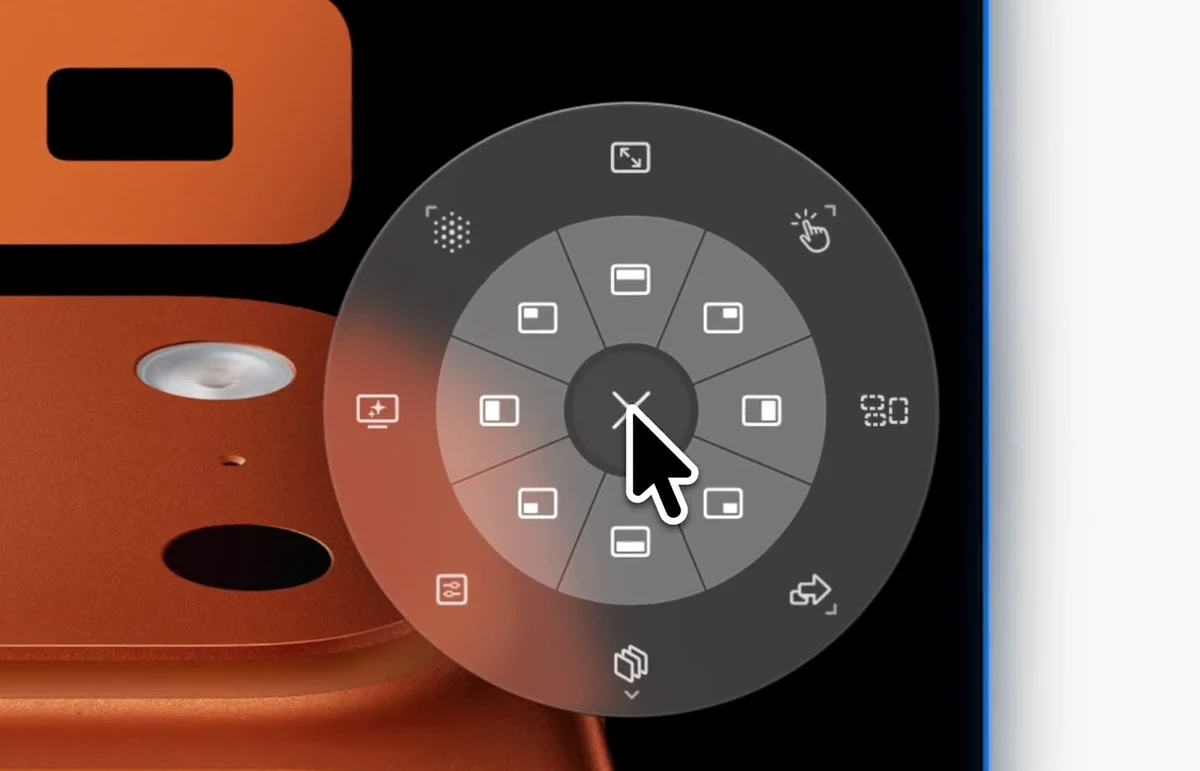
A Roda Snap é um menu radial para ações rápidas sobre janelas. Acione-a em qualquer janela para a encaixar, enviar para uma Stage, mudar o modo de janela do monitor, executar o Staging com IA ou abrir as Definições — tudo sem memorizar atalhos de teclado. Escolha Vidro ou Clássico, personalize os dois anéis e adicione os seus próprios ícones SF Symbols. Os submenus incorporados abrangem modos, Stages, espaços de trabalho e mais ações; as funcionalidades Pro experimentais acrescentam Custom Actions e os seus próprios submenus no anel exterior.
Modo nativo melhorado
O anel interior encaixa a janela numa metade ou num quarto do ecrã. Mais ações também inclui Centro e Comportamento da janela. Anel exterior: Modos de janela, Stages, espaços de trabalho guardados e submenus personalizados.
Opções de acionamento
De origem, o BetterStage ativa a roda com um clique do meio ou um toque com quatro dedos no trackpad. Adicione mais em Definições > Roda Snap — todos os acionadores que adicionar funcionam em simultâneo, e cada um pode funcionar no modo manter premido ou alternar.
Clique do meio (alternar)
PredefinidoFaça um clique do meio em qualquer lado para abrir a roda, mova-se livremente e clique com o botão esquerdo para selecionar. Faça novamente um clique do meio para a fechar e voltar a mostrá-la numa nova posição.
Toque com 4 dedos (alternar)
PredefinidoToque com quatro dedos num Magic Trackpad para abrir a roda junto do cursor. Clique com o botão esquerdo ou toque novamente para selecionar.
Outros gestos do trackpad
Adicione qualquer um de mais três gestos do Magic Trackpad em Definições → Roda Snap → Acionadores de ativação: toque com 5 dedos, clique com 4 dedos ou clique com 5 dedos.
Clique do meio (manter premido)
Mantenha premido o botão do meio do rato sobre uma janela. Arraste para selecionar e solte para aplicar.
Ctrl+Opt (manter premido)
Mantenha Ctrl+Opt premidos para chamar a roda junto do cursor após um atraso configurável. Solte para aplicar, ou clique com o botão esquerdo para confirmar.
Acionador personalizado
Defina o seu próprio acionador nas Definições — uma combinação de teclas, um atalho só com modificadores ou um botão do rato. Os acionadores de teclado e de rato podem usar, cada um, o modo manter premido ou alternar.
Submenu Espaço de trabalho
A fatia Espaço de trabalho predefinida contém Staging com IA, Carregar espaço de trabalho e Guardar espaço de trabalho. Mantém juntas as ações ao nível do espaço de trabalho sem ocupar três posições do anel exterior.
Disposição da roda
A roda tem duas camadas: um anel interior para as zonas de encaixe e um leque exterior de ações com submenus expansíveis. Passe o cursor sobre uma fatia do leque para revelar o respetivo submenu.
Anel interior
Metades e quartos (8 posições predefinidas)
Por predefinição, o anel interior tem as 4 metades (cima, direita, baixo, esquerda) e os 4 quartos (superior direito, inferior direito, inferior esquerdo, superior esquerdo). No TabStack, essas posições mostram setas direcionais que movem a janela para o painel adjacente. Todas as posições podem ser reatribuídas.
Completo
Anel exterior — 12 horas
Uma fatia adaptativa que segue o modo de janela do monitor: ecrã inteiro em Nativo melhorado, ou Preencher/Ampliar painel no TabStack, consoante o layout de painéis atual. A ação é reversível — acionar o estado de restauro repõe o layout.
Mais ações
Anel exterior — 1h30 — Submenu
Passe o cursor para expandir. As predefinições incluem Escolher layout, Reorganizar como grelha, Guardar layout, Reempilhar, Trazer flutuantes para a frente, Centro, terços, dois terços e Comportamento da janela. As ações indisponíveis explicam por que motivo não podem ser executadas, sem reescrever uma roda personalizada.
Reorganizar mosaico
Anel exterior — 3 horas
Equilibra e volta a ajustar a árvore de painéis ativa do TabStack; em Nativo melhorado, organiza ou reempilha a secretária de janelas livres.
Enviar para Stage
Anel exterior — 4h30 — Submenu
Passe o cursor para expandir: cada Stage existente, mais um mosaico "+" para enviar a janela para uma Stage totalmente nova.
Mudar de Stage
Anel exterior — 6 horas — Submenu
Passe o cursor para expandir: mude para outra Stage sem mover a janela. A Stage atual não aparece na lista.
Definições
Anel exterior — 7h30
Abre as Definições do BetterStage.
Espaço de trabalho
Anel exterior — 9 horas — Submenu
Passe o cursor para expandir: execute o Staging com IA, carregue um espaço de trabalho guardado ou guarde o espaço de trabalho atual.
Modos de janela
Anel exterior — 10h30 — Submenu
Passe o cursor para expandir e mudar o monitor atual entre Nativo melhorado e TabStack. A etiqueta da posição mostra o modo ativo, para saber sempre o que está neste monitor.
Submenu Mais ações
A fatia Mais ações expande-se nestas ações predefinidas:
- Escolher layout — Aplica um layout do TabStack guardado. Oculto fora do TabStack.
- Reorganizar como grelha — Reorganiza os painéis atuais do TabStack numa grelha equilibrada. Oculto fora do TabStack.
- Guardar layout — Guarda o TabStack atual como uma predefinição reutilizável. Oculto fora do TabStack.
- Reempilhar — Empilha as janelas do monitor num baralho centrado. Apenas em Nativo melhorado.
- Trazer flutuantes para a frente — Traz as janelas flutuantes e não controladas para a frente do TabStack quando ficam presas atrás do layout. Oculto em Nativo melhorado. Não altera a pertença nem revela separadores ocultos.
- Centro — Coloca a janela com metade da largura e da altura do ecrã, no centro do ecrã. Apenas em Nativo melhorado.
- Terço esquerdo / central / direito — Encaixa num dos três terços verticais.
- Dois terços esquerdos / centrais / direitos — Encaixa em dois terços do ecrã.
- Comportamento da janela — Escolha Automático, Gerir no layout ou Manter flutuante para a janela visada. Útil para janelas de apps invulgares e painéis de ferramentas que a deteção automática possa classificar de forma diferente da que pretende. Crie uma regra para memorizar a escolha para janelas semelhantes, com uma condição de título opcional. Flutuar mantém a janela na sua Stage.
Todas as posições deste submenu podem ser reatribuídas em Definições > Roda Snap. No TabStack, o BetterStage oculta as fatias que já tem, como reempilhar, terços sem direção e direções que já estão no anel interior, sem reescrever uma roda personalizada.
Submenu Modos de janela
A fatia Modos de janela expande-se em ações que mudam o modo do monitor sob o cursor:
- Nativo melhorado — Janelas totalmente livres. Gratuito para todos. Na app, a Roda Snap continua a chamar a este modo macOS Nativo.
- TabStack — Abre o seletor de layouts e aplica um layout de painéis incorporado ou personalizado. Requer o Pro.
- Bento Box (legado) — Modo de compatibilidade opcional, mostrado apenas quando a respetiva opção está ativada em Definições > Modos de janela. Requer o Pro.
A posição do anel exterior para este submenu mostra o modo ativo como etiqueta, para perceber num relance em que modo está o monitor atual.
Como usar
- 1Acione a roda na janela pretendida com qualquer um dos acionadores configurados.
- 2Mova o cursor em direção à zona pretendida. O segmento ativo fica destacado à medida que passa o cursor.
- 3Solte (modo manter premido) ou clique com o botão esquerdo (modo alternar) para aplicar a ação.
Personalização
- Estilo — escolha entre dois aspetos: Vidro (disco fosco com uma paleta de ícones brancos sobre vidro) ou Clássico (disco preto liso com cores personalizáveis para os anéis interior e exterior).
- Resposta tátil do trackpad — sinta um toque sempre que o ponteiro chega a uma ação. Escolha Desativado, Sutil, Média ou Forte em Definições → Roda Snap → Estilo; cada nível reproduz um toque de exemplo. Está desativada por predefinição e requer um trackpad Force Touch (integrado ou Magic Trackpad).
- Disposição das posições — o anel interior e o anel exterior têm 8 posições cada por predefinição, e o submenu Mais ações tem 13. Pode aumentar cada anel até 12 posições e cada submenu até 16, ou reduzi-los. Cada posição pode executar qualquer ação: zonas de encaixe, mudanças de Stage, enviar para Stage, Modos de janela, Staging com IA, Guardar layout, Trazer flutuantes para a frente, Recuperar ou Abrir definições.
- Cores por anel (estilo Clássico) — aplique tonalidades às fatias do anel interior e ao disco exterior de forma independente, para combinar com o fundo do ecrã ou distinguir os anéis num relance.
- Ícones SF Symbols personalizados — escolha qualquer ícone do sistema para qualquer posição, incluindo os que abrem submenus, como Mais ações, Espaço de trabalho, Enviar para Stage, Mudar de Stage e Modos de janela.
- Etiqueta do modo de janela em direto — a posição Modos de janela no anel exterior mostra o modo atual do monitor ativo (Nativo melhorado / TabStack) como etiqueta, para saber sempre em que está a encaixar.
- Comportamento da janela — controle a participação de uma janela individual no layout e crie regras de janela reutilizáveis.
- Custom Actions — crie submenus próprios com as ações Abrir aplicação, Abrir ficheiro, Executar comando e Executar atalho. Consulte o guia das Custom Actions.
Seguinte
Modos de janela