إدارة النوافذ
عجلة الالتصاق
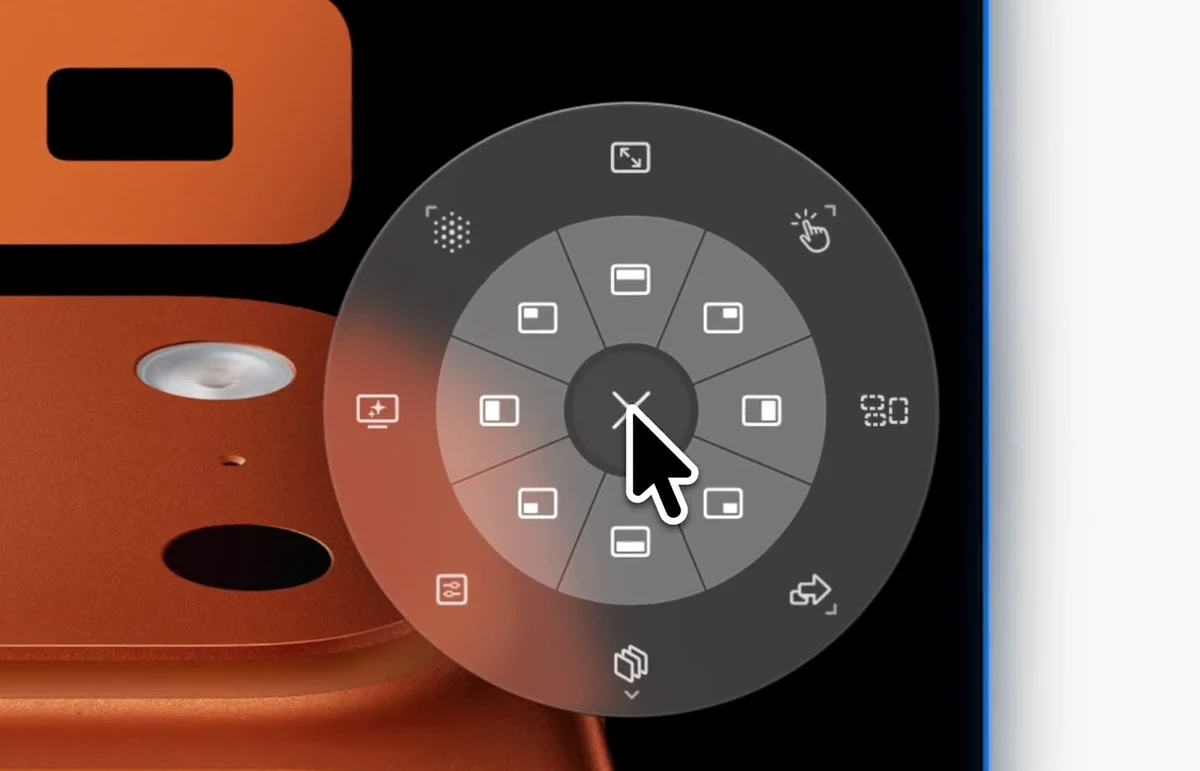
عجلة الالتصاق قائمة منبثقة دائرية لإجراءات النوافذ السريعة. شغّلها على أي نافذة لإلصاقها، أو إرسالها إلى مرحلة، أو تبديل وضع النافذة للشاشة، أو تشغيل جدولة AI، أو فتح الإعدادات — كل ذلك دون حفظ اختصارات لوحة المفاتيح. اختر النمط «زجاجي» أو «كلاسيكي»، وخصّص الحلقتين، وأضِف أيقونات SF Symbol الخاصة بك. تغطي القوائم الفرعية المدمجة الأوضاع والمراحل ومساحات العمل والإجراءات الإضافية؛ وتضيف ميزات Pro التجريبية الإجراءات المخصصة وقوائمك الفرعية الخاصة في الحلقة الخارجية.
Native المحسّن
تُلصق الحلقة الداخلية النافذة بنصف الشاشة أو ربعها. وتتضمن «إجراءات إضافية» أيضًا «الوسط» و«سلوك النافذة». الحلقة الخارجية: أوضاع النوافذ والمراحل ومساحات العمل المحفوظة والقوائم الفرعية المخصصة.
خيارات التشغيل
افتراضيًا، يفعّل BetterStage العجلة عند النقر بالزر الأوسط أو النقر الخفيف بأربعة أصابع على لوحة التتبع. أضِف المزيد من الإعدادات > عجلة الالتصاق — تعمل كل المشغّلات التي تضيفها في آن واحد، ويمكن لكل منها العمل في وضع الضغط المستمر أو وضع التبديل.
تبديل بالنقر الأوسط
افتراضيانقر بالزر الأوسط في أي مكان لفتح العجلة، ثم حرّك المؤشر بحرية وانقر بالزر الأيسر للاختيار. وانقر بالزر الأوسط مجددًا لإغلاقها وإعادة إظهارها في موضع جديد.
تبديل بالنقر الخفيف بأربعة أصابع
افتراضيانقر بخفة بأربعة أصابع على Magic Trackpad لفتح العجلة عند المؤشر. وانقر بالزر الأيسر أو انقر بخفة مجددًا للاختيار.
إيماءات أخرى للوحة التتبع
أضِف أيًّا من ثلاث إيماءات أخرى لـ Magic Trackpad من الإعدادات ← عجلة الالتصاق ← مشغّلات التنشيط: النقر الخفيف بخمسة أصابع، أو الضغط بأربعة أصابع، أو الضغط بخمسة أصابع.
الضغط المستمر بالزر الأوسط
اضغط مع الاستمرار على زر الفأرة الأوسط فوق نافذة. اسحب للاختيار، وارفع إصبعك للتطبيق.
الضغط المستمر على Ctrl+Opt
اضغط مع الاستمرار على Ctrl+Opt لاستدعاء العجلة عند المؤشر بعد مهلة قابلة للضبط. ارفع إصبعك للتطبيق، أو انقر بالزر الأيسر للتأكيد.
مشغّل مخصص
عرّف مشغّلك الخاص في الإعدادات — تركيبة مفاتيح، أو اختصار من مفاتيح التعديل فقط، أو زر فأرة. ويمكن لكل من مشغّلات لوحة المفاتيح والفأرة استخدام وضع الضغط المستمر أو وضع التبديل.
القائمة الفرعية لمساحة العمل
تحتوي شريحة «مساحة العمل» الافتراضية على جدولة AI وتحميل مساحة العمل وحفظ مساحة العمل. وهي تجمع الإجراءات على مستوى مساحة العمل دون أن تشغل ثلاث خانات في الحلقة الخارجية.
تخطيط العجلة
للعجلة طبقتان: حلقة داخلية لمناطق الالتصاق، ومروحة إجراءات خارجية بأزرار قوائم فرعية قابلة للتوسيع. مرّر المؤشر فوق شريحة من المروحة لإظهار قائمتها الفرعية.
الحلقة الداخلية
الأنصاف والأرباع (8 خانات افتراضية)
افتراضيًا، تمتلئ الحلقة الداخلية بالأنصاف الأربعة (العلوي والأيمن والسفلي والأيسر) والأرباع الأربعة (العلوي الأيمن والسفلي الأيمن والسفلي الأيسر والعلوي الأيسر). وفي TabStack تعرض هذه الخانات أسهمًا اتجاهية تنقل النافذة إلى الجزء المجاور. ويمكن إعادة تعيين كل خانة.
ملء
الحلقة الخارجية — موضع الساعة 12
شريحة تكيّفية واحدة تتبع وضع النافذة للشاشة: ملء الشاشة في Native المحسّن، أو التعبئة/تكبير الجزء في TabStack حسب تخطيط الأجزاء الحالي. الإجراء قابل للعكس — إذ يؤدي تشغيل حالة الاستعادة إلى إرجاع التخطيط.
إجراءات إضافية
الحلقة الخارجية — موضع الساعة 1:30 — قائمة فرعية
مرّر المؤشر للتوسيع. تشمل الإجراءات الافتراضية «اختيار تخطيط» و«إعادة التدفق كشبكة» و«حفظ التخطيط» و«إعادة التكديس» و«إبراز النوافذ العائمة» و«الوسط» والأثلاث والثلثين و«سلوك النافذة». وتوضّح الإجراءات غير المتاحة سبب تعذّر تشغيلها دون إعادة كتابة عجلة مخصصة.
إعادة التبليط
الحلقة الخارجية — موضع الساعة 3
يوازن شجرة أجزاء TabStack النشطة ويعيد ضبطها؛ وفي Native المحسّن، يرتّب النوافذ الحرة على المكتب أو يعيد تكديسها.
إرسال إلى المرحلة
الحلقة الخارجية — موضع الساعة 4:30 — قائمة فرعية
مرّر المؤشر للتوسيع: كل مرحلة موجودة، إضافةً إلى مربع «+» لإرسال النافذة إلى مرحلة جديدة تمامًا.
تبديل المرحلة
الحلقة الخارجية — موضع الساعة 6 — قائمة فرعية
مرّر المؤشر للتوسيع: انتقل إلى مرحلة أخرى دون نقل النافذة. وتُخفى المرحلة الحالية من القائمة.
الإعدادات
الحلقة الخارجية — موضع الساعة 7:30
يفتح إعدادات BetterStage.
مساحة العمل
الحلقة الخارجية — موضع الساعة 9 — قائمة فرعية
مرّر المؤشر للتوسيع: شغّل جدولة AI، أو حمّل مساحة عمل محفوظة، أو احفظ مساحة العمل الحالية.
أوضاع النوافذ
الحلقة الخارجية — موضع الساعة 10:30 — قائمة فرعية
مرّر المؤشر للتوسيع وبدّل الشاشة الحالية بين Native المحسّن وTabStack. تعرض تسمية الخانة الوضع النشط، فتعرف دائمًا ما يعمل على هذه الشاشة.
القائمة الفرعية «إجراءات إضافية»
تتوسع شريحة «إجراءات إضافية» إلى هذه الإجراءات الافتراضية:
- اختيار تخطيط — يطبّق تخطيط TabStack محفوظًا. مخفي خارج TabStack.
- إعادة التدفق كشبكة — يعيد تنظيم أجزاء TabStack الحالية في شبكة متوازنة. مخفي خارج TabStack.
- حفظ التخطيط — يحفظ TabStack الحالي كإعداد مسبق قابل لإعادة الاستخدام. مخفي خارج TabStack.
- إعادة التكديس — يكدّس نوافذ الشاشة في رزمة متمركزة في الوسط. في Native المحسّن فقط.
- إبراز النوافذ العائمة — يُحضر النوافذ العائمة وغير المتتبَّعة أمام TabStack عندما تعلق خلف التخطيط. مخفي في Native المحسّن. لا يغيّر الانتماء ولا يُظهر علامات التبويب المخفية.
- الوسط — يضع النافذة بنصف عرض الشاشة ونصف ارتفاعها في وسط الشاشة. في Native المحسّن فقط.
- الثلث الأيسر / الأوسط / الأيمن — يُلصق النافذة بأحد الأثلاث العمودية الثلاثة.
- الثلثان الأيسران / الأوسطان / الأيمنان — يُلصق النافذة بثلثي الشاشة.
- سلوك النافذة — اختر «تلقائي» أو «الإدارة في التخطيط» أو «الإبقاء عائمًا» للنافذة المستهدفة. مفيد لنوافذ التطبيقات غير المعتادة ولوحات الأدوات التي قد يصنّفها الكشف التلقائي على غير ما تريد. أنشئ قاعدة لتذكّر الاختيار للنوافذ المشابهة، مع شرط اختياري على العنوان. ويحافظ التعويم على انتماء النافذة إلى مرحلتها.
يمكن إعادة تعيين كل خانة في هذه القائمة الفرعية من الإعدادات > عجلة الالتصاق. وفي TabStack، يُخفي BetterStage الشرائح المتوفرة لديك أصلًا، مثل إعادة التكديس والأثلاث غير الاتجاهية والاتجاهات الموجودة بالفعل في الحلقة الداخلية، دون إعادة كتابة عجلة مخصصة.
القائمة الفرعية «أوضاع النوافذ»
تتوسع شريحة «أوضاع النوافذ» إلى إجراءات تغيّر وضع الشاشة الموجودة تحت المؤشر:
- Native المحسّن — نوافذ حرة. مجاني للجميع. ولا تزال عجلة الالتصاق تسمّي هذا الوضع macOS Native في التطبيق.
- TabStack — يفتح أداة اختيار التخطيط ويطبّق تخطيط أجزاء مدمجًا أو مخصصًا. يتطلب Pro.
- صندوق بينتو (قديم) — وضع توافق اختياري، لا يظهر إلا عند تفعيل مفتاحه في الإعدادات > أوضاع النوافذ. يتطلب Pro.
تعرض خانة هذه القائمة الفرعية في الحلقة الخارجية الوضع النشط كتسمية لها، لتعرف بنظرة واحدة الوضع الذي تعمل فيه الشاشة الحالية.
طريقة الاستخدام
- 1شغّل العجلة على النافذة المستهدفة باستخدام أي من المشغّلات التي ضبطتها.
- 2حرّك المؤشر نحو المنطقة المطلوبة. يتميّز المقطع النشط عند التمرير فوقه.
- 3ارفع إصبعك (في وضع الضغط المستمر) أو انقر بالزر الأيسر (في وضع التبديل) لتطبيق الإجراء.
التخصيص
- النمط — اختر بين مظهرين: زجاجي (قرص بزجاج مصنفر مع أيقونات بيضاء على الزجاج) أو كلاسيكي (قرص أسود مسطح بألوان قابلة للتخصيص للحلقتين الداخلية والخارجية).
- الاستجابة اللمسية للوحة التعقب — اشعر بنقرة خفيفة في كل مرة يصل فيها المؤشر إلى إجراء. اختر «إيقاف» أو «خفيف» أو «متوسط» أو «قوي» في الإعدادات ← عجلة الالتصاق ← النمط؛ ويُشغّل كل مستوى نقرة تجريبية. وهي معطّلة افتراضيًا وتتطلب لوحة تعقب Force Touch (مدمجة أو Magic Trackpad).
- تخطيط الخانات — تضم كل من الحلقة الداخلية والخارجية 8 خانات افتراضيًا، وتضم القائمة الفرعية «إجراءات إضافية» 13 خانة افتراضيًا. يمكنك زيادة كل حلقة إلى 12 خانة كحد أقصى وكل قائمة فرعية إلى 16 خانة، أو تقليصها. ويمكن لكل خانة تشغيل أي إجراء: مناطق الالتصاق، أو تبديل المراحل، أو الإرسال إلى مرحلة، أو أوضاع النوافذ، أو جدولة AI، أو «حفظ التخطيط»، أو «إبراز النوافذ العائمة»، أو «الإنقاذ»، أو «فتح الإعدادات».
- ألوان لكل حلقة (النمط الكلاسيكي) — لوّن شرائح الحلقة الداخلية والقرص الخارجي كلًّا على حدة لتتناسب مع خلفيتك أو لتميّز الحلقتين بنظرة واحدة.
- أيقونات SF Symbol مخصصة — اختر أي أيقونة نظام لأي خانة، بما في ذلك خانات فتح القوائم الفرعية مثل «إجراءات إضافية» و«مساحة العمل» و«إرسال إلى المرحلة» و«تبديل المرحلة» و«أوضاع النوافذ».
- تسمية مباشرة لوضع النافذة — تعرض خانة «أوضاع النوافذ» في الحلقة الخارجية الوضع الحالي للشاشة النشطة (Native المحسّن / TabStack) كتسمية لها، فتعرف دائمًا الوضع الذي تُلصق النوافذ فيه.
- سلوك النافذة — تحكّم في مشاركة نافذة بعينها في التخطيط وأنشئ قواعد نوافذ قابلة لإعادة الاستخدام.
- الإجراءات المخصصة — أنشئ قوائم فرعية خاصة بك تضم إجراءات «فتح التطبيق» و«فتح ملف» و«تشغيل الأمر» و«تشغيل الاختصار». راجع دليل الإجراءات المخصصة.
التالي
أوضاع النوافذ