Управление окнами
Колесо привязки
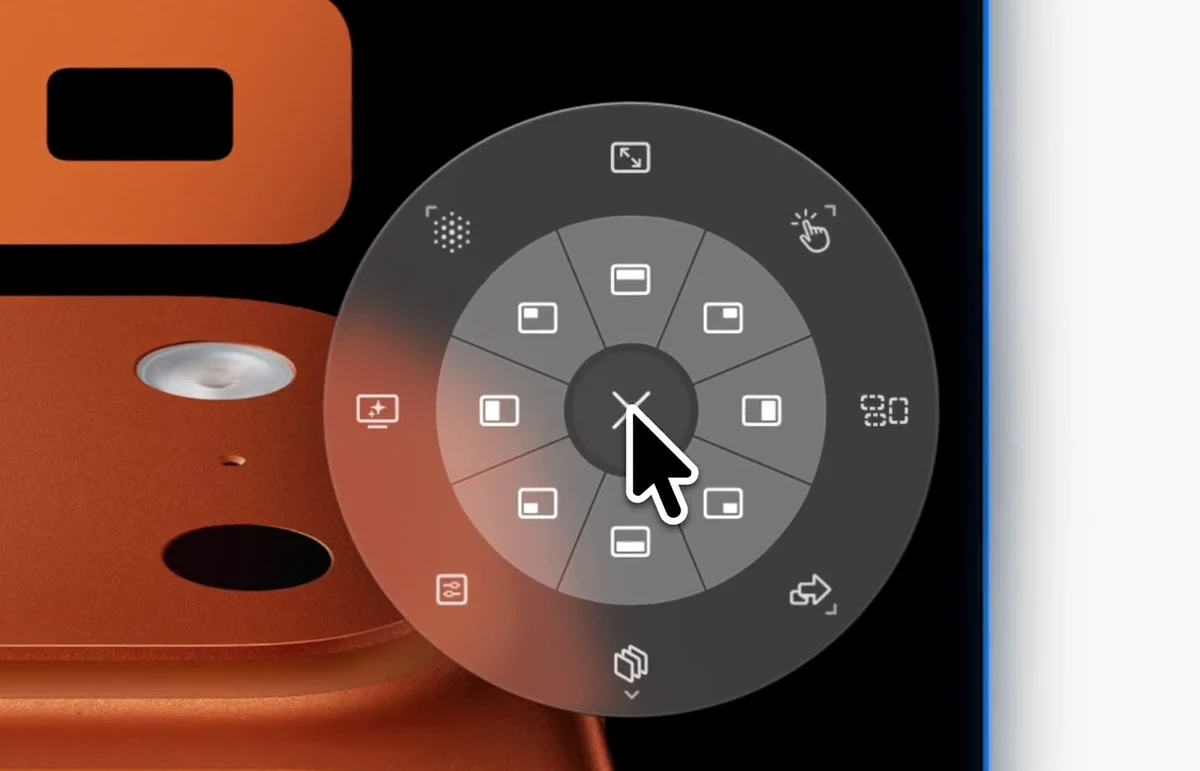
Колесо привязки — это круговое всплывающее меню для быстрых действий с окнами. Вызовите его над любым окном, чтобы привязать окно, отправить его на сцену, переключить режим окон монитора, запустить AI-компоновку или открыть настройки — и всё это без запоминания сочетаний клавиш. Выберите стиль «Стекло» или «Классический», настройте оба кольца и добавьте собственные значки SF Symbol. Встроенные подменю охватывают режимы, сцены, рабочие области и другие действия; экспериментальные функции Pro добавляют пользовательские действия и ваши собственные подменю на внешнем кольце.
Enhanced Native
Внутреннее кольцо привязывает окно к половине или четверти дисплея. «Дополнительные действия» также включают «По центру» и «Поведение окна». Внешнее кольцо: режимы окон, сцены, сохранённые рабочие области и собственные подменю.
Способы вызова
Изначально BetterStage открывает колесо по щелчку средней кнопкой мыши или касанию трекпада четырьмя пальцами. Добавьте другие способы в разделе «Настройки» > «Колесо привязки» — все добавленные способы работают одновременно, и каждый может действовать в режиме удержания или переключения.
Средний клик (переключать)
По умолчаниюЩёлкните средней кнопкой мыши где угодно, чтобы открыть колесо, затем свободно перемещайте указатель и выберите действие щелчком левой кнопки. Повторный щелчок средней кнопкой закрывает колесо и показывает его в новом месте.
Касание четырьмя пальцами (переключать)
По умолчаниюКоснитесь Magic Trackpad четырьмя пальцами, чтобы открыть колесо у указателя. Чтобы выбрать, щёлкните левой кнопкой или коснитесь ещё раз.
Другие жесты трекпада
Добавьте любой из ещё трёх жестов Magic Trackpad в разделе «Настройки» → «Колесо привязки» → «Триггеры активации»: касание пятью пальцами, нажатие четырьмя пальцами или нажатие пятью пальцами.
Средний клик (удерживать)
Нажмите и удерживайте среднюю кнопку мыши над окном. Потяните, чтобы выбрать, и отпустите, чтобы применить.
Удержание Ctrl+Opt
Удерживайте Ctrl+Opt, чтобы после настраиваемой задержки вызвать колесо у указателя. Отпустите, чтобы применить, или щёлкните левой кнопкой, чтобы подтвердить.
Свой способ вызова
Задайте собственный способ вызова в настройках — сочетание клавиш, сочетание только из модификаторов или кнопку мыши. Для клавиатуры и мыши можно выбрать режим удержания или переключения.
Подменю «Рабочая область»
Сегмент «Рабочая область» по умолчанию содержит «AI-компоновка», «Загрузить рабочую область» и «Сохранить рабочую область». Действия уровня рабочей области собраны вместе и не занимают три слота внешнего кольца.
Устройство колеса
У колеса два слоя: внутреннее кольцо для зон привязки и внешний веер действий с раскрывающимися подменю. Наведите указатель на сегмент веера, чтобы открыть его подменю.
Внутреннее кольцо
Половины и четверти (8 слотов по умолчанию)
По умолчанию внутреннее кольцо заполнено 4 половинами (верхней, правой, нижней, левой) и 4 четвертями (правой верхней, правой нижней, левой нижней, левой верхней). В TabStack эти слоты показывают стрелки направлений, которые перемещают окно в соседнюю панель. Любой слот можно переназначить.
Во весь экран
Внешнее кольцо — 12 часов
Один адаптивный сегмент, который зависит от режима окон монитора: во весь экран в расширенном режиме Native или «Заполнить»/«Увеличить панель» в TabStack в зависимости от текущей раскладки панелей. Действие обратимо — повторный вызов в состоянии восстановления возвращает раскладку.
Другие действия
Внешнее кольцо — 1:30 — подменю
Наведите указатель, чтобы раскрыть. По умолчанию здесь есть «Выбрать раскладку», «Перестроить в сетку», «Сохранить раскладку», «Перегруппировать», «Поднять плавающие», «По центру», трети, две трети и «Поведение окна». Недоступные действия объясняют, почему их нельзя выполнить, не перезаписывая настроенное колесо.
Заново разложить
Внешнее кольцо — 3 часа
Выравнивает и упорядочивает дерево панелей активного TabStack; в расширенном режиме Native — раскладывает или перегруппировывает свободные окна.
Отправить на сцену
Внешнее кольцо — 4:30 — подменю
Наведите указатель, чтобы раскрыть: все существующие сцены и плитка «+», чтобы отправить окно на совершенно новую сцену.
Переключить сцену
Внешнее кольцо — 6 часов — подменю
Наведите указатель, чтобы раскрыть: переход на другую сцену без перемещения окна. Текущая сцена в списке не показывается.
Настройки
Внешнее кольцо — 7:30
Открывает настройки BetterStage.
Рабочая область
Внешнее кольцо — 9 часов — подменю
Наведите указатель, чтобы раскрыть: запуск AI-компоновки, загрузка сохранённой рабочей области или сохранение текущей.
Режимы окон
Внешнее кольцо — 10:30 — подменю
Наведите указатель, чтобы раскрыть и переключить текущий монитор между расширенным режимом Native и TabStack. Подпись слота показывает активный режим, так что вы всегда знаете, что сейчас на этом мониторе.
Подменю «Другие действия»
Сегмент «Другие действия» по умолчанию раскрывается в следующие действия:
- «Выбрать раскладку» — применяет сохранённую раскладку TabStack. Вне TabStack скрыто.
- «Перестроить в сетку» — перестраивает текущие панели TabStack в сбалансированную сетку. Вне TabStack скрыто.
- «Сохранить раскладку» — сохраняет текущий TabStack как многоразовую предустановку. Вне TabStack скрыто.
- «Перегруппировать» — собирает окна монитора в стопку по центру. Только в расширенном режиме Native.
- «Поднять плавающие» — выводит плавающие и неотслеживаемые окна поверх TabStack, если они застряли за раскладкой. Скрыто в расширенном режиме Native. Не меняет состав панелей и не показывает скрытые вкладки.
- «По центру» — размещает окно в центре дисплея с шириной и высотой в половину экрана. Только в расширенном режиме Native.
- Левая / центральная / правая треть — привязка к одной из трёх вертикальных третей.
- Левые / центральные / правые две трети — привязка к двум третям экрана.
- «Поведение окна» — выберите для целевого окна «Автоматически», «Управлять в раскладке» или «Оставить плавающим». Полезно для нестандартных окон приложений и панелей инструментов, которые автоматическое обнаружение может классифицировать не так, как вам нужно. Создайте правило, чтобы запомнить выбор для похожих окон, — при желании с условием по заголовку. Плавающее окно остаётся привязанным к своей сцене.
Любой слот этого подменю можно переназначить в разделе «Настройки» > «Колесо привязки». В TabStack BetterStage скрывает дублирующиеся сегменты — например, перегруппировку, трети без направления и направления, которые уже есть на внутреннем кольце, — не перезаписывая настроенное колесо.
Подменю «Режимы окон»
Сегмент «Режимы окон» раскрывается в действия, меняющие режим монитора под указателем:
- Расширенный Native — свободно расположенные окна. Бесплатно для всех. На колесе привязки в приложении этот режим по-прежнему подписан macOS Native.
- TabStack — открывает выбор раскладки и применяет встроенную или пользовательскую раскладку панелей. Требуется Pro.
- Бенто-бокс (устаревший) — необязательный режим совместимости, который показывается, только если включён его переключатель в разделе «Настройки» > «Режимы окон». Требуется Pro.
Слот этого подменю на внешнем кольце подписан названием активного режима, так что сразу видно, в каком режиме текущий монитор.
Как пользоваться
- 1Вызовите колесо над нужным окном любым из настроенных способов.
- 2Переместите указатель к нужной зоне. Активный сегмент подсвечивается при наведении.
- 3Отпустите (в режиме удержания) или щёлкните левой кнопкой (в режиме переключения), чтобы применить действие.
Настройка
- Стиль — выберите один из двух вариантов: «Стекло» (матовый диск с белыми значками на стекле) или «Классический» (плоский чёрный диск с настраиваемыми цветами внутреннего и внешнего колец).
- Тактильный отклик трекпада — ощущайте лёгкий щелчок каждый раз, когда указатель доходит до действия. Выберите «Выкл.», «Слабый», «Средний» или «Сильный» в разделе «Настройки» → «Колесо привязки» → «Стиль»; при выборе каждого уровня воспроизводится пример щелчка. По умолчанию отклик выключен; для него нужен трекпад Force Touch (встроенный или Magic Trackpad).
- Расположение слотов — во внутреннем и внешнем кольцах по умолчанию по 8 слотов, а в подменю «Другие действия» — 13. Каждое кольцо можно расширить до 12 слотов, а каждое подменю — до 16 или, наоборот, сократить. Любой слот может выполнять любое действие: зоны привязки, переключение сцен, отправку на сцену, режимы окон, AI-компоновку, «Сохранить раскладку», «Поднять плавающие», «Спасение» или «Открыть настройки».
- Цвета колец (стиль «Классический») — независимо окрашивайте сегменты внутреннего кольца и внешний диск, чтобы подобрать их под обои или с первого взгляда различать кольца.
- Свои значки SF Symbol — выберите любой системный значок для любого слота, включая слоты подменю, такие как «Другие действия», «Рабочая область», «Отправить на сцену», «Переключить сцену» и «Режимы окон».
- Актуальная подпись режима окон — слот «Режимы окон» на внешнем кольце подписан текущим режимом активного монитора (расширенный Native / TabStack), так что вы всегда знаете, куда привязываете окно.
- «Поведение окна» — управляйте участием отдельного окна в раскладке и создавайте многоразовые правила для окон.
- Пользовательские действия — создавайте собственные подменю с действиями «Открыть приложение», «Открыть файл», «Выполнить команду» и «Запустить быструю команду». См. руководство по пользовательским действиям.
Далее
Режимы окон