Fensterverwaltung
Snap-Rad
Das Snap-Rad ist ein radiales Popup-Menü für schnelle Fensteraktionen. Rufen Sie es auf einem beliebigen Fenster auf, um es einrasten zu lassen, an eine Stage zu senden, den Fenstermodus des Monitors zu wechseln, KI-Staging auszuführen oder die Einstellungen zu öffnen – ganz ohne Tastaturkurzbefehle auswendig zu lernen. Wählen Sie „Glas“ oder „Klassisch“, passen Sie beide Ringe an und fügen Sie eigene SF-Symbol-Icons hinzu. Integrierte Untermenüs decken Modi, Stages, Arbeitsbereiche und weitere Aktionen ab; experimentelle Pro-Funktionen ergänzen Custom Actions und eigene Untermenüs im äußeren Ring.
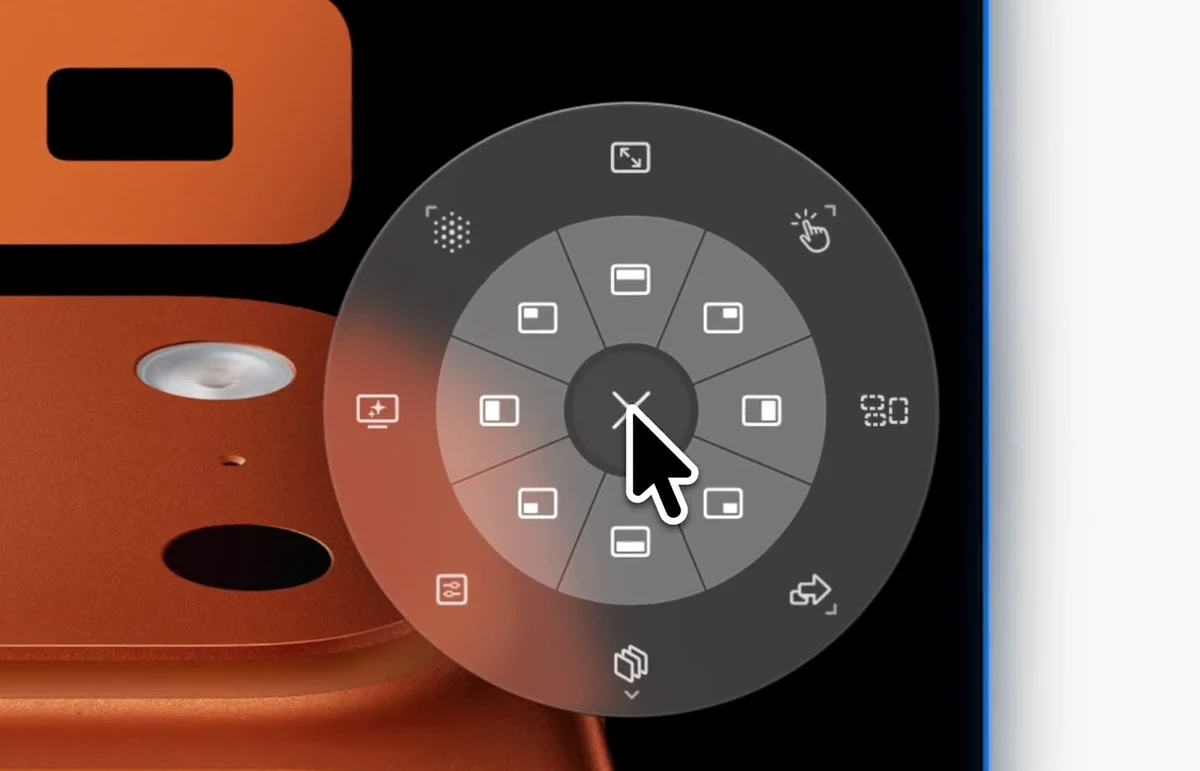
Erweiterter Native-Modus
Der innere Ring lässt das Fenster auf einer Hälfte oder einem Viertel des Displays einrasten. „Weitere Aktionen“ enthält außerdem „Mitte“ und „Fensterverhalten“. Äußerer Ring: Fenstermodi, Stages, gespeicherte Arbeitsbereiche und eigene Untermenüs.
Auslöseoptionen
Ab Werk öffnet BetterStage das Rad per Mittelklick oder Tippen mit vier Fingern auf dem Trackpad. Weitere fügen Sie unter Einstellungen > Snap-Rad hinzu – jeder hinzugefügte Auslöser funktioniert gleichzeitig, und jeder kann im Halte- oder Umschaltmodus arbeiten.
Mittelklick (umschalten)
StandardKlicken Sie irgendwo mit der mittleren Maustaste, um das Rad zu öffnen, bewegen Sie den Zeiger dann frei und wählen Sie per Linksklick aus. Ein erneuter Mittelklick schließt das Rad und zeigt es an einer neuen Position wieder an.
Tippen mit 4 Fingern (umschalten)
StandardTippen Sie mit vier Fingern auf ein Magic Trackpad, um das Rad am Zeiger zu öffnen. Wählen Sie per Linksklick oder durch erneutes Tippen aus.
Weitere Trackpad-Gesten
Fügen Sie unter Einstellungen → Snap-Rad → Aktivierungsauslöser eine von drei weiteren Magic-Trackpad-Gesten hinzu: Tippen mit 5 Fingern, Klicken mit 4 Fingern oder Klicken mit 5 Fingern.
Mittelklick (halten)
Halten Sie die mittlere Maustaste auf einem Fenster gedrückt. Ziehen Sie, um auszuwählen, und lassen Sie los, um anzuwenden.
Ctrl+Opt (halten)
Halten Sie Ctrl+Opt gedrückt, um das Rad nach einer einstellbaren Verzögerung am Zeiger aufzurufen. Lassen Sie los, um anzuwenden, oder bestätigen Sie per Linksklick.
Eigener Auslöser
Legen Sie in den Einstellungen einen eigenen Auslöser fest – eine Tastenkombination, einen Kurzbefehl nur aus Modifikatoren oder eine Maustaste. Tastatur- und Mausauslöser können jeweils im Halte- oder Umschaltmodus arbeiten.
Untermenü „Arbeitsbereich“
Das Standardsegment „Arbeitsbereich“ enthält KI-Staging, Arbeitsbereich laden und Arbeitsbereich sichern. Es bündelt Aktionen auf Arbeitsbereichsebene, ohne drei Slots im äußeren Ring zu belegen.
Aufbau des Rads
Das Rad hat zwei Ebenen: einen inneren Ring für Snap-Zonen und einen äußeren Aktionsfächer mit aufklappbaren Untermenüs. Fahren Sie über ein Fächersegment, um sein Untermenü einzublenden.
Innerer Ring
Hälften & Viertel (8 Standard-Slots)
Standardmäßig ist der innere Ring mit den 4 Hälften (oben, rechts, unten, links) und 4 Vierteln (oben rechts, unten rechts, unten links, oben links) belegt. In TabStack zeigen diese Slots Richtungspfeile, die das Fenster in den benachbarten Bereich verschieben. Jeder Slot lässt sich neu belegen.
Vollbild
Äußerer Ring — 12 Uhr
Ein adaptives Segment, das dem Fenstermodus des Monitors folgt: Vollbild bei „Erweitert nativ“ oder Füllen/Bereich zoomen in TabStack, je nach aktuellem Bereichslayout. Die Aktion ist umkehrbar – das Auslösen ihres Wiederherstellungszustands bringt das Layout zurück.
Weitere Aktionen
Äußerer Ring — 1:30 Uhr — Untermenü
Zum Aufklappen darüberfahren. Standardmäßig enthalten sind „Layout auswählen“, „Als Raster neu anordnen“, „Layout sichern“, „Neu stapeln“, „Schwebende Fenster nach vorne holen“, „Mitte“, Drittel, zwei Drittel und „Fensterverhalten“. Nicht verfügbare Aktionen erklären, warum sie nicht ausgeführt werden können, ohne ein angepasstes Rad umzuschreiben.
Neu kacheln
Äußerer Ring — 3 Uhr
Gleicht den Bereichsbaum des aktiven TabStack aus und bringt ihn wieder in Form; bei „Erweitert nativ“ werden die frei schwebenden Fenster angeordnet oder neu gestapelt.
An Stage senden
Äußerer Ring — 4:30 Uhr — Untermenü
Zum Aufklappen darüberfahren: jede vorhandene Stage plus eine Kachel „+“, um das Fenster an eine ganz neue Stage zu senden.
Stage wechseln
Äußerer Ring — 6 Uhr — Untermenü
Zum Aufklappen darüberfahren: zu einer anderen Stage wechseln, ohne das Fenster zu verschieben. Die aktuelle Stage ist in der Liste ausgeblendet.
Einstellungen
Äußerer Ring — 7:30 Uhr
Öffnet die Einstellungen von BetterStage.
Arbeitsbereich
Äußerer Ring — 9 Uhr — Untermenü
Zum Aufklappen darüberfahren: KI-Staging ausführen, einen gespeicherten Arbeitsbereich laden oder den aktuellen Arbeitsbereich sichern.
Fenstermodi
Äußerer Ring — 10:30 Uhr — Untermenü
Zum Aufklappen darüberfahren und den aktuellen Monitor zwischen „Erweitert nativ“ und TabStack umschalten. Die Slot-Beschriftung zeigt den aktiven Modus, sodass Sie immer wissen, was auf diesem Monitor läuft.
Untermenü „Weitere Aktionen“
Das Segment „Weitere Aktionen“ klappt diese Standardaktionen auf:
- Layout auswählen – Wendet ein gespeichertes TabStack-Layout an. Außerhalb von TabStack ausgeblendet.
- Als Raster neu anordnen – Ordnet die aktuellen TabStack-Bereiche zu einem ausgewogenen Raster neu an. Außerhalb von TabStack ausgeblendet.
- Layout sichern – Sichert den aktuellen TabStack als wiederverwendbare Voreinstellung. Außerhalb von TabStack ausgeblendet.
- Neu stapeln – Stapelt die Fenster des Monitors zu einem zentrierten Stapel. Nur bei „Erweitert nativ“.
- Schwebende Fenster nach vorne holen – Holt schwebende und nicht erfasste Fenster vor TabStack, wenn sie hinter dem Layout festhängen. Bei „Erweitert nativ“ ausgeblendet. Ändert weder die Zugehörigkeit noch blendet es ausgeblendete Tabs ein.
- Mitte – Platziert das Fenster mit halber Bildschirmbreite und -höhe in der Mitte des Displays. Nur bei „Erweitert nativ“.
- Linkes / Mittleres / Rechtes Drittel – Rastet in eines der drei vertikalen Drittel ein.
- Linke / Mittlere / Rechte zwei Drittel – Rastet auf zwei Drittel des Bildschirms ein.
- Fensterverhalten – Wählen Sie für das Zielfenster „Automatisch“, „Im Layout verwalten“ oder „Schwebend lassen“. Nützlich für ungewöhnliche App-Fenster und Werkzeugpaletten, die die automatische Erkennung anders einstufen könnte, als Sie möchten. Erstellen Sie eine Regel, um die Auswahl für ähnliche Fenster zu speichern, optional mit einer Titelbedingung. Ein schwebendes Fenster bleibt seiner Stage zugeordnet.
Jeder Slot in diesem Untermenü lässt sich unter Einstellungen > Snap-Rad neu belegen. In TabStack blendet BetterStage Segmente aus, die Sie bereits haben – etwa „Neu stapeln“, ungerichtete Drittel und Richtungen, die schon im inneren Ring liegen –, ohne ein angepasstes Rad umzuschreiben.
Untermenü „Fenstermodi“
Das Segment „Fenstermodi“ klappt Aktionen auf, die den Modus des Monitors unter dem Zeiger ändern:
- Erweitert nativ – Frei schwebende Fenster. Kostenlos für alle. Das Snap-Rad bezeichnet diesen Modus in der App weiterhin als macOS Native.
- TabStack – Öffnet die Layoutauswahl und wendet ein integriertes oder benutzerdefiniertes Bereichslayout an. Erfordert Pro.
- Bento Box (Legacy) – Optionaler Kompatibilitätsmodus, der nur angezeigt wird, wenn sein Schalter unter Einstellungen > Fenstermodi aktiviert ist. Erfordert Pro.
Der Slot dieses Untermenüs im äußeren Ring zeigt den aktiven Modus als Beschriftung, sodass Sie auf einen Blick sehen, in welchem Modus sich der aktuelle Monitor befindet.
So wird es verwendet
- 1Rufen Sie das Rad mit einem Ihrer konfigurierten Auslöser auf dem Zielfenster auf.
- 2Bewegen Sie den Zeiger in Richtung der gewünschten Zone. Das aktive Segment wird beim Darüberfahren hervorgehoben.
- 3Lassen Sie los (Haltemodus) oder klicken Sie mit links (Umschaltmodus), um die Aktion anzuwenden.
Anpassung
- Stil – wählen Sie zwischen zwei Looks: Glas (mattierte Scheibe mit weißer Icon-Palette auf Glas) oder Klassisch (flache schwarze Scheibe mit anpassbaren Farben für inneren und äußeren Ring).
- Trackpad-Haptik — spüren Sie jedes Mal ein Ticken, wenn der Zeiger eine Aktion erreicht. Wählen Sie unter Einstellungen → Snap-Rad → Stil zwischen Aus, Dezent, Mittel und Stark; jede Stufe spielt ein Beispiel-Ticken ab. Die Funktion ist standardmäßig aus und erfordert ein Force Touch-Trackpad (integriert oder Magic Trackpad).
- Slot-Aufteilung – innerer und äußerer Ring haben standardmäßig je 8 Slots, das Untermenü „Weitere Aktionen“ hat standardmäßig 13. Sie können jeden Ring auf bis zu 12 Slots und jedes Untermenü auf bis zu 16 erweitern oder verkleinern. Jeder Slot kann jede Aktion ausführen: Snap-Zonen, Stage-Wechsel, „An Stage senden“, Fenstermodi, KI-Staging, „Layout sichern“, „Schwebende Fenster nach vorne holen“, „Retten“ oder „Einstellungen öffnen“.
- Farben pro Ring (Stil „Klassisch“) – färben Sie die Segmente des inneren Rings und die äußere Scheibe unabhängig voneinander, passend zu Ihrem Hintergrundbild oder um die Ringe auf einen Blick zu unterscheiden.
- Eigene SF-Symbol-Icons – wählen Sie für jeden Slot ein beliebiges Systemsymbol, auch für Untermenü-Starter wie „Weitere Aktionen“, „Arbeitsbereich“, „An Stage senden“, „Stage wechseln“ und „Fenstermodi“.
- Live-Beschriftung des Fenstermodus – der Slot „Fenstermodi“ im äußeren Ring zeigt den aktuellen Modus des aktiven Monitors (Erweitert nativ / TabStack) als Beschriftung, sodass Sie immer wissen, worin Sie einrasten.
- Fensterverhalten – steuern Sie, ob ein einzelnes Fenster am Layout teilnimmt, und erstellen Sie wiederverwendbare Fensterregeln.
- Custom Actions – erstellen Sie eigene Untermenüs mit den Aktionen „Programm öffnen“, „Datei öffnen“, „Befehl ausführen“ und „Kurzbefehl ausführen“. Siehe die Anleitung zu Custom Actions.
Weiter
Fenstermodi