Gestione finestre
Ruota Snap
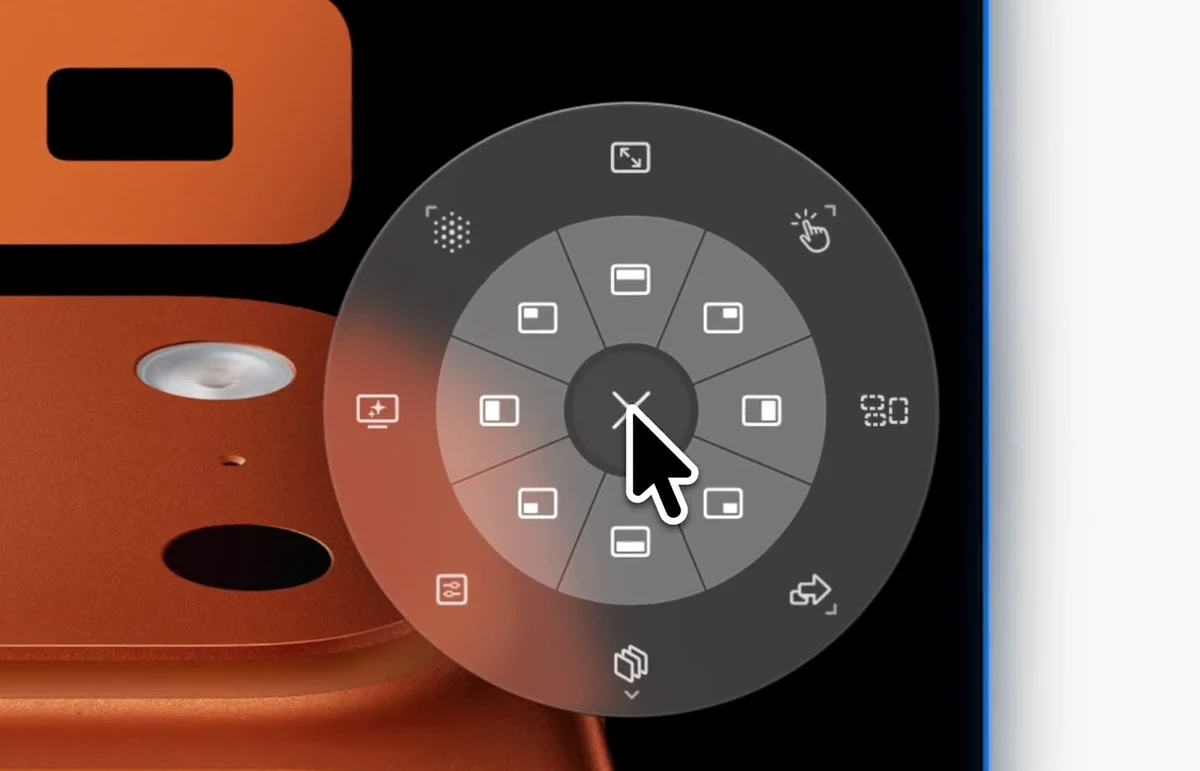
La Ruota Snap è un menu radiale a comparsa per azioni rapide sulle finestre. Attivala su qualsiasi finestra per agganciarla, inviarla a uno Stage, cambiare la Modalità finestra del monitor, eseguire Staging IA o aprire le Impostazioni — tutto senza memorizzare scorciatoie da tastiera. Scegli Vetro o Classico, personalizza entrambi gli anelli e aggiungi le tue icone SF Symbol. I sottomenu integrati coprono modalità, Stage, spazi di lavoro e altre azioni; le funzioni Pro sperimentali aggiungono Custom Actions e sottomenu personali nell'anello esterno.
Enhanced Native
L'anello interno aggancia la finestra a una metà o a un quarto del display. Altre azioni include anche Centra e Comportamento finestra. Anello esterno: Modalità finestra, Stage, spazi di lavoro salvati e sottomenu personalizzati.
Opzioni di attivazione
Di serie BetterStage apre la ruota con un clic centrale o con un tocco con quattro dita sul trackpad. Aggiungine altri da Impostazioni > Ruota Snap — ogni trigger che aggiungi funziona contemporaneamente agli altri, e ciascuno può usare la modalità tieni premuto o alterna.
Clic centrale (alterna)
PredefinitoFai clic centrale in qualsiasi punto per aprire la ruota, poi muoviti liberamente e fai clic sinistro per selezionare. Fai di nuovo clic centrale per chiuderla e riaprirla in una nuova posizione.
Tocco con 4 dita (alterna)
PredefinitoTocca con quattro dita su un Magic Trackpad per aprire la ruota in corrispondenza del cursore. Fai clic sinistro o tocca di nuovo per selezionare.
Altri gesti del trackpad
Aggiungi uno dei tre ulteriori gesti del Magic Trackpad da Impostazioni → Ruota Snap → Trigger di attivazione: tocco con 5 dita, clic con 4 dita o clic con 5 dita.
Clic centrale (tieni premuto)
Fai clic e tieni premuto il pulsante centrale del mouse su una finestra. Trascina per selezionare, rilascia per applicare.
Ctrl+Opt (tieni premuto)
Tieni premuto Ctrl+Opt per richiamare la ruota in corrispondenza del cursore dopo un ritardo configurabile. Rilascia per applicare, oppure fai clic sinistro per confermare.
Trigger personalizzato
Definisci il tuo trigger nelle Impostazioni — una combinazione di tasti, una scorciatoia con soli modificatori o un pulsante del mouse. I trigger di tastiera e mouse possono usare ciascuno la modalità tieni premuto o alterna.
Sottomenu Spazio di lavoro
La sezione Spazio di lavoro predefinita contiene Staging IA, Carica spazio di lavoro e Salva spazio di lavoro. Tiene insieme le azioni a livello di spazio di lavoro senza occupare tre slot dell'anello esterno.
Layout della ruota
La ruota ha due livelli: un anello interno per le zone di snap e un ventaglio esterno di azioni con sottomenu espandibili. Passa il puntatore su una sezione del ventaglio per mostrarne il sottomenu.
Anello interno
Metà e quarti (8 slot predefiniti)
Per impostazione predefinita, l'anello interno contiene le 4 metà (superiore, destra, inferiore, sinistra) e i 4 quarti (in alto a destra, in basso a destra, in basso a sinistra, in alto a sinistra). In TabStack questi slot mostrano frecce direzionali che spostano la finestra nel riquadro adiacente. Ogni slot è riassegnabile.
Schermo intero
Anello esterno — ore 12
Una sezione adattiva che segue la Modalità finestra del monitor: schermo intero in Native avanzata, oppure Riempi/Ingrandisci riquadro in TabStack in base al layout di riquadri corrente. L'azione è reversibile — attivandone lo stato di ripristino il layout torna com'era.
Altre azioni
Anello esterno — ore 1:30 — Sottomenu
Passa il puntatore per espanderlo. Le azioni predefinite includono Scegli layout, Ricomponi come griglia, Salva layout, Rimpila, Porta in primo piano le finestre flottanti, Al centro, terzi, due terzi e Comportamento finestra. Le azioni non disponibili spiegano perché non possono essere eseguite, senza riscrivere una ruota personalizzata.
Ridisponi
Anello esterno — ore 3
Bilancia e riallinea la struttura dei riquadri TabStack attiva; in Native avanzata, dispone o rimpila le finestre libere sulla scrivania.
Invia allo Stage
Anello esterno — ore 4:30 — Sottomenu
Passa il puntatore per espanderlo: ogni Stage esistente più un riquadro «+» per inviare la finestra a uno Stage nuovo.
Cambia Stage
Anello esterno — ore 6 — Sottomenu
Passa il puntatore per espanderlo: passa a un altro Stage senza spostare la finestra. Lo Stage corrente non compare nell'elenco.
Impostazioni
Anello esterno — ore 7:30
Apri le impostazioni di BetterStage.
Spazio di lavoro
Anello esterno — ore 9 — Sottomenu
Passa il puntatore per espanderlo: esegui Staging IA, carica uno spazio di lavoro salvato o salva lo spazio di lavoro corrente.
Modalità finestra
Anello esterno — ore 10:30 — Sottomenu
Passa il puntatore per espanderlo e far passare il monitor corrente da Native avanzata a TabStack e viceversa. L'etichetta dello slot mostra la modalità attiva, così sai sempre cosa è attivo su questo monitor.
Sottomenu Altre azioni
La sezione Altre azioni si espande in queste azioni predefinite:
- Scegli layout — Applica un layout TabStack salvato. Nascosta fuori da TabStack.
- Ricomponi come griglia — Riorganizza i riquadri TabStack correnti in una griglia bilanciata. Nascosta fuori da TabStack.
- Salva layout — Salva il TabStack corrente come preset riutilizzabile. Nascosta fuori da TabStack.
- Rimpila — Impila le finestre del monitor in una pila centrata. Solo in Native avanzata.
- Porta in primo piano le finestre flottanti — Porta davanti a TabStack le finestre flottanti e non gestite quando restano bloccate dietro il layout. Nascosta in Native avanzata. Non cambia l'appartenenza ai riquadri né mostra le schede nascoste.
- Al centro — Colloca la finestra al centro del display, a metà larghezza e metà altezza dello schermo. Solo in Native avanzata.
- Terzo sinistro / centrale / destro — Aggancia a uno dei tre terzi verticali.
- Due terzi a sinistra / centrali / a destra — Aggancia a due terzi dello schermo.
- Comportamento finestra — Scegli Automatico, Gestisci in Layout o Mantieni flottante per la finestra di destinazione. Utile per finestre insolite delle app e pannelli di strumenti che il rilevamento automatico potrebbe classificare diversamente da come vorresti. Crea una regola per ricordare la scelta per finestre simili, con una condizione facoltativa sul titolo. Una finestra flottante resta comunque nel suo Stage.
Ogni slot di questo sottomenu è riassegnabile da Impostazioni > Ruota Snap. In TabStack, BetterStage nasconde le sezioni che hai già, come Rimpila, i terzi senza direzione e le direzioni già presenti nell'anello interno, senza riscrivere una ruota personalizzata.
Sottomenu Modalità finestra
La sezione Modalità finestra si espande in azioni che cambiano la modalità del monitor sotto il cursore:
- Native avanzata — Finestre libere. Gratuita per tutti. Nell'app, la Ruota Snap indica ancora questa modalità come macOS Native.
- TabStack — Apre il selettore dei layout e applica un layout di riquadri integrato o personalizzato. Richiede Pro.
- Bento Box (Legacy) — Modalità di compatibilità facoltativa, mostrata solo quando il relativo interruttore è attivo in Impostazioni > Modalità finestra. Richiede Pro.
Lo slot dell'anello esterno per questo sottomenu mostra come etichetta la modalità attiva, così capisci al volo in quale modalità si trova il monitor corrente.
Come si usa
- 1Apri la ruota sulla finestra di destinazione con uno qualsiasi dei trigger configurati.
- 2Sposta il cursore verso la zona desiderata. Il segmento attivo si evidenzia al passaggio del puntatore.
- 3Rilascia (modalità tieni premuto) o fai clic sinistro (modalità alterna) per applicare l'azione.
Personalizzazione
- Stile — scegli tra due aspetti: Vetro (disco smerigliato con palette di icone bianco su vetro) o Classico (disco nero piatto con colori personalizzabili per l'anello interno ed esterno).
- Feedback aptico del trackpad: senti uno scatto ogni volta che il puntatore raggiunge un'azione. Scegli Disattivo, Leggero, Medio o Forte in Impostazioni → Ruota Snap → Stile; ogni livello riproduce uno scatto di prova. È disattivato per impostazione predefinita e richiede un trackpad Force Touch (integrato o Magic Trackpad).
- Disposizione degli slot — per impostazione predefinita l'anello interno e quello esterno hanno 8 slot ciascuno, e il sottomenu Altre azioni ne ha 13. Puoi portare ogni anello fino a 12 slot e ogni sottomenu fino a 16, oppure ridurli. Ogni slot può eseguire qualsiasi azione: zone di snap, cambio di Stage, invio allo Stage, Modalità finestra, Staging IA, Salva layout, Porta in primo piano le finestre flottanti, Recupera o Apri Impostazioni.
- Colori per anello (stile Classico) — colora in modo indipendente le sezioni dell'anello interno e il disco esterno, per abbinarli allo sfondo o distinguere gli anelli al primo sguardo.
- Icone SF Symbol personalizzate — scegli qualsiasi icona di sistema per qualsiasi slot, compresi quelli che aprono sottomenu come Altre azioni, Spazio di lavoro, Invia allo Stage, Cambia Stage e Modalità finestra.
- Etichetta della Modalità finestra in tempo reale — lo slot Modalità finestra dell'anello esterno mostra come etichetta la modalità corrente del monitor attivo (Native avanzata / TabStack), così sai sempre in quale modalità stai agganciando.
- Comportamento finestra — controlla se una singola finestra partecipa al layout e crea regole finestra riutilizzabili.
- Custom Actions — crea sottomenu personali con le azioni Apri applicazione, Apri file, Esegui comando ed Esegui comando rapido. Consulta la guida alle Custom Actions.
Avanti
Modalità finestra