Керування вікнами
Колесо прив’язки
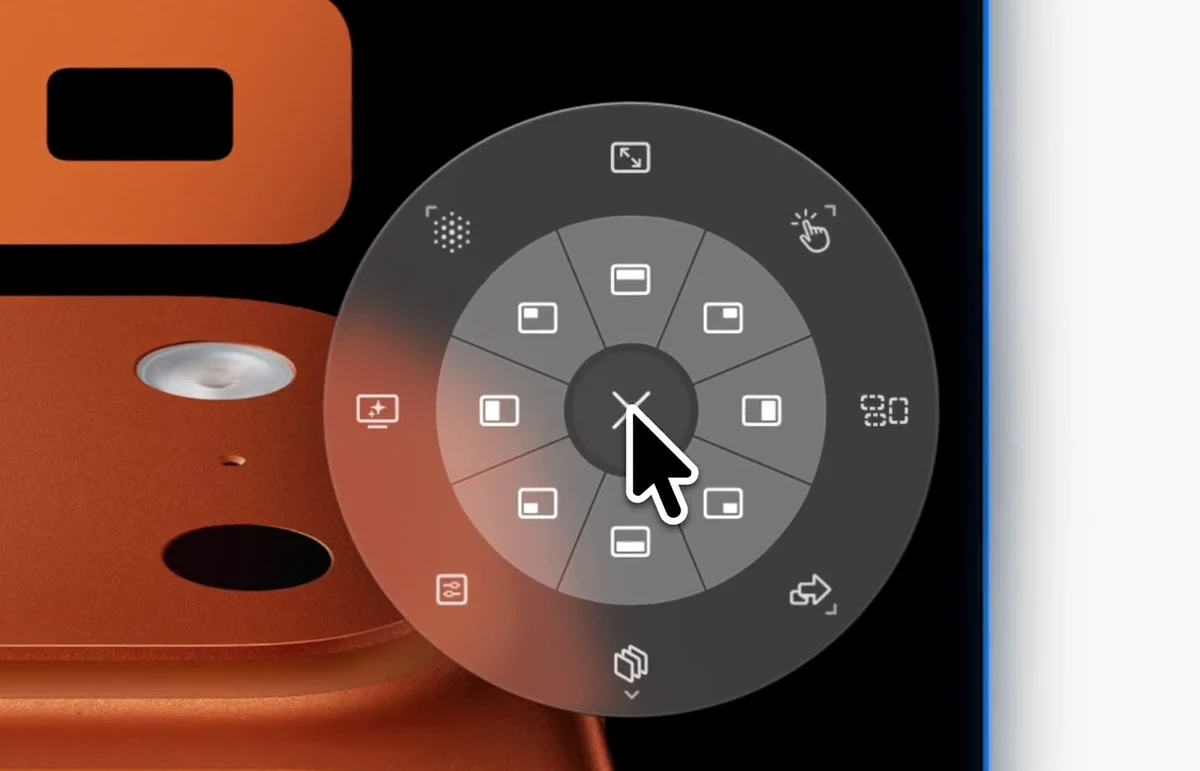
Колесо прив’язки — це кругове спливне меню для швидких дій із вікнами. Викличте його над будь-яким вікном, щоб прив’язати його, надіслати на сцену, змінити режим вікон монітора, запустити AI-компонування або відкрити Параметри — і все це без запам’ятовування сполучень клавіш. Виберіть стиль «Скло» або «Класичний», налаштуйте обидва кільця й додайте власні іконки SF Symbol. Вбудовані підменю охоплюють режими, сцени, робочі області та інші дії; експериментальні функції Pro додають користувацькі дії та власні підменю зовнішнього кільця.
Розширений режим Native
Внутрішнє кільце прив’язує вікно до половини або чверті дисплея. «Інші дії» також містять «По центру» та «Поведінка вікна». Зовнішнє кільце: режими вікон, сцени, збережені робочі області й власні підменю.
Варіанти тригерів
Одразу після встановлення BetterStage відкриває колесо кліком середньою кнопкою або дотиком чотирма пальцями до трекпада. Додавайте інші в розділі Параметри > Колесо прив’язки — усі додані тригери працюють одночасно, і кожен може діяти в режимі утримування або перемикання.
Клік середньою кнопкою (перемикання)
За замовчуваннямКлацніть середньою кнопкою будь-де, щоб відкрити колесо, потім вільно рухайте вказівник і клацніть лівою кнопкою, щоб вибрати. Клацніть середньою кнопкою ще раз, щоб закрити колесо й показати його в новому місці.
Дотик чотирма пальцями (перемикання)
За замовчуваннямТоркніться Magic Trackpad чотирма пальцями, щоб відкрити колесо біля курсора. Клацніть лівою кнопкою або торкніться ще раз, щоб вибрати.
Інші жести трекпада
Додайте будь-який із трьох інших жестів Magic Trackpad у розділі «Параметри → Колесо прив’язки → Тригери активації»: дотик п’ятьма пальцями, клік чотирма пальцями або клік п’ятьма пальцями.
Клік середньою кнопкою (утримування)
Натисніть і утримуйте середню кнопку миші над вікном. Перетягніть, щоб вибрати, і відпустіть, щоб застосувати.
Утримування Ctrl+Opt
Утримуйте Ctrl+Opt, щоб після налаштовуваної затримки викликати колесо біля курсора. Відпустіть, щоб застосувати, або клацніть лівою кнопкою, щоб підтвердити.
Власний тригер
Задайте власний тригер у Параметрах — комбінацію клавіш, сполучення лише з модифікаторів або кнопку миші. Тригери клавіатури й миші можуть працювати в режимі утримування або перемикання.
Підменю «Робоча область»
Типовий сектор «Робоча область» містить AI-компонування, Завантажити робочу область і Зберегти робочу область. Він тримає дії рівня робочої області разом, не займаючи трьох слотів зовнішнього кільця.
Будова колеса
Колесо має два шари: внутрішнє кільце для зон прив’язки й зовнішнє віяло дій із розгортаними капсулами підменю. Наведіть вказівник на сектор віяла, щоб відкрити його підменю.
Внутрішнє кільце
Половини й чверті (8 стандартних слотів)
Типово внутрішнє кільце заповнене 4 половинами (верхня, права, нижня, ліва) і 4 чвертями (верхня права, нижня права, нижня ліва, верхня ліва). У TabStack ці слоти показують стрілки напрямків, які переміщують вікно в сусідню панель. Кожен слот можна перепризначити.
На весь екран
Зовнішнє кільце — 12 година
Один адаптивний сектор, що залежить від режиму вікон монітора: на весь екран у розширеному режимі Native або «Заповнити» / «Збільшити панель» у TabStack відповідно до поточної розкладки панелей. Дія оборотна — повторний виклик у стані відновлення повертає розкладку.
Інші дії
Зовнішнє кільце — 1:30 — підменю
Наведіть, щоб розгорнути. Типово містить «Виберіть розкладку», «Перекомпонувати як сітку», «Зберегти розкладку», «Перегрупувати», «Піднімати плаваючі», «По центру», третини, дві третини та «Поведінка вікна». Недоступні дії пояснюють, чому їх не можна виконати, не переписуючи налаштованого колеса.
Розкласти заново
Зовнішнє кільце — 3 година
Вирівнює й перебудовує активне дерево панелей TabStack; у розширеному режимі Native упорядковує або перегруповує вільно розміщені вікна.
Надіслати на сцену
Зовнішнє кільце — 4:30 — підменю
Наведіть, щоб розгорнути: кожна наявна сцена плюс плитка «+», щоб надіслати вікно на зовсім нову сцену.
Перемкнути сцену
Зовнішнє кільце — 6 година — підменю
Наведіть, щоб розгорнути: перейдіть на іншу сцену, не переміщуючи вікно. Поточна сцена в списку не показується.
Параметри
Зовнішнє кільце — 7:30
Відкриває Параметри BetterStage.
Робоча область
Зовнішнє кільце — 9 година — підменю
Наведіть, щоб розгорнути: запустіть AI-компонування, завантажте збережену робочу область або збережіть поточну.
Режими вікон
Зовнішнє кільце — 10:30 — підменю
Наведіть, щоб розгорнути й перемкнути поточний монітор між розширеним режимом Native і TabStack. Підпис слота показує активний режим, тож ви завжди знаєте, що ввімкнено на цьому моніторі.
Підменю «Інші дії»
Сектор «Інші дії» розгортається в такі стандартні дії:
- Виберіть розкладку — застосовує збережену розкладку TabStack. Поза TabStack приховано.
- Перекомпонувати як сітку — перебудовує поточні панелі TabStack у збалансовану сітку. Поза TabStack приховано.
- Зберегти розкладку — зберігає поточний TabStack як багаторазову передустановку. Поза TabStack приховано.
- Перегрупувати — складає вікна монітора в охайну колоду по центру. Лише в розширеному режимі Native.
- Піднімати плаваючі — виводить плаваючі та невідстежувані вікна перед TabStack, коли вони застрягають за розкладкою. У розширеному режимі Native приховано. Не змінює належності вікон і не показує приховані вкладки.
- По центру — розміщує вікно розміром у половину ширини й висоти екрана в центрі дисплея. Лише в розширеному режимі Native.
- Ліва / центральна / права третина — прив’язує до однієї з трьох вертикальних третин.
- Ліві / центральні / праві дві третини — прив’язує до двох третин екрана.
- Поведінка вікна — виберіть «Автоматично», «Керувати в розкладці» або «Залишити плаваючим» для цільового вікна. Корисно для нестандартних вікон програм і панелей інструментів, які автоматичне виявлення може класифікувати не так, як вам потрібно. Створіть правило, щоб запам’ятати вибір для схожих вікон, з необов’язковою умовою щодо заголовка. Плаваюче вікно зберігає належність до своєї сцени.
Кожен слот цього підменю можна перепризначити в розділі Параметри > Колесо прив’язки. У TabStack BetterStage приховує сектори, які вже є, як-от перегрупування, третини без напрямку та напрямки, що вже є на внутрішньому кільці, не переписуючи налаштованого колеса.
Підменю «Режими вікон»
Сектор «Режими вікон» розгортається в дії, що змінюють режим монітора під курсором:
- Розширений режим Native — вільно розміщені вікна. Безкоштовно для всіх. У програмі Колесо прив’язки досі підписує цей режим як macOS Native.
- TabStack — відкриває вибір розкладки й застосовує вбудовану або власну розкладку панелей. Потрібен Pro.
- Бенто-бокс (застарілий) — необов’язковий режим сумісності, який показується, лише коли його перемикач увімкнено в розділі «Параметри > Режими вікон». Потрібен Pro.
Слот цього підменю на зовнішньому кільці показує активний режим як підпис, тож можна з першого погляду визначити режим поточного монітора.
Як користуватися
- 1Викличте колесо над цільовим вікном за допомогою будь-якого з налаштованих тригерів.
- 2Переміщуйте курсор до потрібної зони. Активний сегмент підсвічується під час наведення.
- 3Відпустіть (режим утримування) або клацніть лівою кнопкою (режим перемикання), щоб застосувати дію.
Налаштування
- Стиль — виберіть один із двох виглядів: Скло (матовий диск із білими іконками на склі) або Класичний (плоский чорний диск із налаштовуваними кольорами внутрішнього й зовнішнього кілець).
- Тактильний відгук трекпада — відчувайте легкий клік щоразу, коли курсор досягає дії. Виберіть «Вимк.», «Слабкий», «Середній» або «Сильний» у «Параметри» → «Колесо прив’язки» → «Стиль»; кожен рівень відтворює зразок кліку. За замовчуванням відгук вимкнено; для нього потрібен трекпад Force Touch (вбудований або Magic Trackpad).
- Розташування слотів — внутрішнє й зовнішнє кільця типово мають по 8 слотів, а підменю «Інші дії» — 13. Кожне кільце можна розширити до 12 слотів, а кожне підменю — до 16, або зменшити. Кожен слот може виконувати будь-яку дію: зони прив’язки, перемикання сцен, надсилання на сцену, режими вікон, AI-компонування, «Зберегти розкладку», «Піднімати плаваючі», «Порятунок» або «Відкрити Параметри».
- Кольори кілець (стиль «Класичний») — окремо тонуйте сектори внутрішнього кільця й зовнішній диск, щоб підібрати їх до шпалер або з першого погляду розрізняти кільця.
- Власні іконки SF Symbol — вибирайте будь-яку системну іконку для будь-якого слота, зокрема для кнопок підменю, як-от «Інші дії», «Робоча область», «Надіслати на сцену», «Перемкнути сцену» та «Режими вікон».
- Живий підпис режиму вікон — слот «Режими вікон» на зовнішньому кільці показує як підпис поточний режим активного монітора (розширений режим Native / TabStack), тож ви завжди знаєте, у що прив’язуєте вікно.
- Поведінка вікна — керуйте участю окремого вікна в розкладці та створюйте багаторазові правила вікон.
- Користувацькі дії — створюйте власні підменю з діями «Відкрити програму», «Відкрити файл», «Виконати команду» та «Запустити команду». Дивіться посібник із користувацьких дій.
Далі
Режими вікон