Zarządzanie oknami
Koło przyciągania
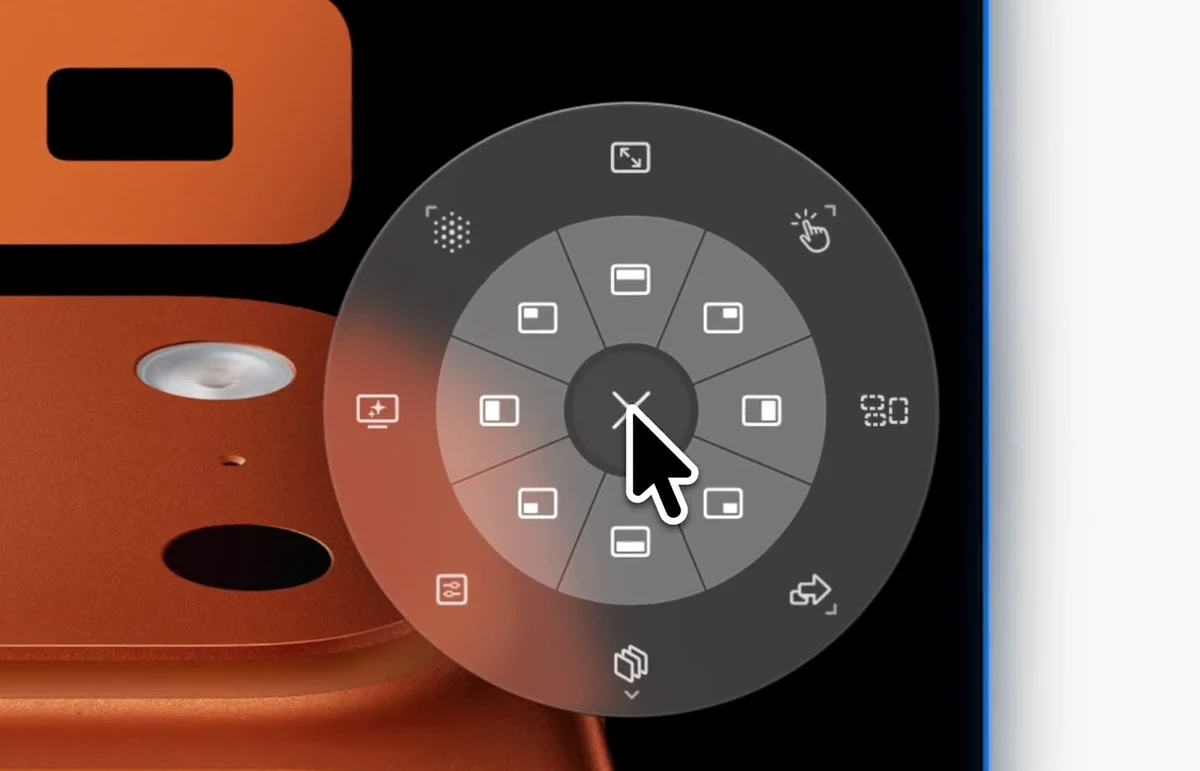
Koło przyciągania to kołowe menu podręczne do szybkich akcji na oknach. Wywołaj je nad dowolnym oknem, aby je przyciągnąć, wysłać do Stage, przełączyć tryb okna monitora, uruchomić Staging AI lub otworzyć Ustawienia — bez zapamiętywania skrótów klawiszowych. Wybierz styl Szkło lub Klasyczny, dostosuj oba pierścienie i dodaj własne ikony SF Symbols. Wbudowane podmenu obejmują tryby, Stage, obszary robocze i dodatkowe akcje; eksperymentalne funkcje Pro dodają Custom Actions i własne podmenu w pierścieniu zewnętrznym.
Ulepszony tryb natywny
Pierścień wewnętrzny przyciąga okno do połowy lub ćwiartki ekranu. Więcej akcji zawiera też Środek i Zachowanie okna. Pierścień zewnętrzny: Tryby okna, Stage, zapisane obszary robocze i własne podmenu.
Opcje wyzwalania
Domyślnie BetterStage otwiera koło po kliknięciu środkowym przyciskiem lub stuknięciu czterema palcami w gładzik. Kolejne dodasz w Ustawienia > Koło przyciągania — wszystkie dodane wyzwalacze działają jednocześnie, a każdy może pracować w trybie przytrzymania lub przełączania.
Kliknięcie środkowym przyciskiem (przełącz)
DomyślnyKliknij środkowym przyciskiem w dowolnym miejscu, aby otworzyć koło, a potem swobodnie przesuń kursor i wybierz lewym przyciskiem. Kliknij środkowym przyciskiem ponownie, aby zamknąć koło i pokazać je w nowym miejscu.
Stuknięcie czterema palcami (przełącz)
DomyślnyStuknij czterema palcami w gładzik Magic Trackpad, aby otworzyć koło przy kursorze. Kliknij lewym przyciskiem lub stuknij ponownie, aby wybrać.
Inne gesty gładzika
Dodaj dowolny z trzech kolejnych gestów Magic Trackpad w Ustawienia → Koło przyciągania → Wyzwalacze aktywacji: stuknięcie pięcioma palcami, kliknięcie czterema palcami lub kliknięcie pięcioma palcami.
Kliknięcie środkowym przyciskiem (przytrzymaj)
Kliknij i przytrzymaj środkowy przycisk myszy nad oknem. Przeciągnij, aby wybrać, i puść, aby zastosować.
Przytrzymanie Ctrl+Opt
Przytrzymaj Ctrl+Opt, aby po konfigurowalnym opóźnieniu wywołać koło przy kursorze. Puść, aby zastosować, lub kliknij lewym przyciskiem, aby zatwierdzić.
Własny wyzwalacz
Zdefiniuj własny wyzwalacz w Ustawieniach — kombinację klawiszy, skrót z samych modyfikatorów lub przycisk myszy. Wyzwalacze klawiatury i myszy mogą działać w trybie przytrzymania lub przełączania.
Podmenu Obszar roboczy
Domyślny wycinek Obszar roboczy zawiera Staging AI, Wczytaj obszar roboczy i Zapisz obszar roboczy. Grupuje akcje dotyczące obszaru roboczego bez zajmowania trzech pól pierścienia zewnętrznego.
Układ koła
Koło ma dwie warstwy: pierścień wewnętrzny ze strefami przyciągania i zewnętrzny wachlarz akcji z rozwijanymi podmenu. Najedź na wycinek wachlarza, aby pokazać jego podmenu.
Pierścień wewnętrzny
Połowy i ćwiartki (8 domyślnych pól)
Domyślnie pierścień wewnętrzny zawiera 4 połowy (górną, prawą, dolną, lewą) i 4 ćwiartki (prawą górną, prawą dolną, lewą dolną, lewą górną). W TabStack te pola pokazują strzałki kierunkowe, które przenoszą okno do sąsiedniego panelu. Każde pole można przypisać na nowo.
Pełny
Pierścień zewnętrzny — godzina 12
Jeden adaptacyjny wycinek, który dostosowuje się do trybu okna monitora: pełny ekran w Ulepszonym trybie natywnym albo Wypełnienie/Powiększ panel w TabStack, zależnie od bieżącego układu paneli. Akcję można odwrócić — wywołanie jej stanu przywracania przywraca układ.
Więcej akcji
Pierścień zewnętrzny — godzina 1:30 — podmenu
Najedź, aby rozwinąć. Domyślnie zawiera Wybierz układ, Przekształć w siatkę, Zapisz układ, Ułóż ponownie, Przenieś pływające na wierzch, Środek, trzecie części, dwie trzecie i Zachowanie okna. Niedostępne akcje wyjaśniają, dlaczego nie mogą zostać wykonane, bez przepisywania dostosowanego koła.
Ułóż kafelkowo
Pierścień zewnętrzny — godzina 3
Równoważy i ponownie dopasowuje drzewo paneli aktywnego TabStack; w Ulepszonym trybie natywnym rozmieszcza lub ponownie układa w stos swobodne okna na biurku.
Wyślij do Stage
Pierścień zewnętrzny — godzina 4:30 — podmenu
Najedź, aby rozwinąć: każdy istniejący Stage oraz kafelek „+”, który wysyła okno do zupełnie nowego Stage.
Przełącz Stage
Pierścień zewnętrzny — godzina 6 — podmenu
Najedź, aby rozwinąć: przełącz na inny Stage bez przenoszenia okna. Bieżący Stage jest ukryty na liście.
Ustawienia
Pierścień zewnętrzny — godzina 7:30
Otwiera Ustawienia BetterStage.
Obszar roboczy
Pierścień zewnętrzny — godzina 9 — podmenu
Najedź, aby rozwinąć: uruchom Staging AI, wczytaj Zapisany obszar roboczy lub zapisz bieżący obszar roboczy.
Tryby okna
Pierścień zewnętrzny — godzina 10:30 — podmenu
Najedź, aby rozwinąć i przełączyć bieżący monitor między Ulepszonym trybem natywnym a TabStack. Etykieta pola pokazuje aktywny tryb, więc zawsze wiesz, co działa na tym monitorze.
Podmenu Więcej akcji
Wycinek Więcej akcji rozwija się w te domyślne akcje:
- Wybierz układ — zastosuj zapisany układ TabStack. Ukryte poza TabStack.
- Przekształć w siatkę — przeorganizuj bieżące panele TabStack w zrównoważoną siatkę. Ukryte poza TabStack.
- Zapisz układ — zapisz bieżący TabStack jako preset wielokrotnego użytku. Ukryte poza TabStack.
- Ułóż ponownie — ułóż okna monitora w wyśrodkowany stos. Tylko Ulepszony tryb natywny.
- Przenieś pływające na wierzch — przenieś pływające i nieśledzone okna przed TabStack, gdy utkną za układem. Ukryte w Ulepszonym trybie natywnym. Nie zmienia przynależności okien ani nie odsłania ukrytych kart.
- Środek — umieść okno o połowie szerokości i wysokości ekranu na środku ekranu. Tylko Ulepszony tryb natywny.
- Lewa / środkowa / prawa trzecia część — przyciągnij do jednej z trzech pionowych trzecich części.
- Lewe / środkowe / prawe dwie trzecie — przyciągnij do dwóch trzecich ekranu.
- Zachowanie okna — wybierz Automatyczne, Zarządzaj w układzie lub Pozostaw pływające dla wskazanego okna. Przydaje się przy nietypowych oknach aplikacji i panelach narzędziowych, które automatyczne wykrywanie może sklasyfikować inaczej, niż chcesz. Utwórz regułę, aby zapamiętać wybór dla podobnych okien, z opcjonalnym warunkiem dotyczącym tytułu. Okno pływające nadal należy do swojego Stage.
Każde pole w tym podmenu można przypisać na nowo w Ustawienia > Koło przyciągania. W TabStack BetterStage ukrywa wycinki, które już masz, takie jak ponowne układanie w stos, trzecie części bez kierunku czy kierunki obecne już w pierścieniu wewnętrznym, bez przepisywania dostosowanego koła.
Podmenu Tryby okna
Wycinek Tryby okna rozwija się w akcje zmieniające tryb monitora pod kursorem:
- Ulepszony tryb natywny — swobodne okna. Bezpłatny dla wszystkich. W aplikacji Koło przyciągania nadal oznacza ten tryb jako macOS Native.
- TabStack — otwórz wybór układu i zastosuj wbudowany lub własny układ paneli. Wymaga Pro.
- Bento Box (starsza wersja) — opcjonalny tryb zgodności, widoczny tylko wtedy, gdy jego przełącznik jest włączony w Ustawienia > Tryby okna. Wymaga Pro.
Pole tego podmenu w pierścieniu zewnętrznym ma jako etykietę aktywny tryb, więc od razu widać, w jakim trybie jest bieżący monitor.
Jak używać
- 1Wywołaj koło nad docelowym oknem dowolnym ze skonfigurowanych wyzwalaczy.
- 2Przesuń kursor w stronę wybranej strefy. Aktywny segment podświetla się po najechaniu.
- 3Puść (tryb przytrzymania) lub kliknij lewym przyciskiem (tryb przełączania), aby zastosować akcję.
Dostosowywanie
- Styl — wybierz jeden z dwóch wyglądów: Szkło (matowa tarcza z białymi ikonami na szkle) lub Klasyczny (płaska czarna tarcza z konfigurowalnymi kolorami pierścienia wewnętrznego i zewnętrznego).
- Haptyka gładzika — poczuj stuknięcie za każdym razem, gdy wskaźnik dotrze do akcji. Wybierz Wył., Delikatna, Średnia lub Mocna w Ustawienia → Koło przyciągania → Styl; każdy poziom odtwarza przykładowe stuknięcie. Domyślnie jest wyłączona i wymaga gładzika Force Touch (wbudowanego lub Magic Trackpad).
- Układ pól — pierścień wewnętrzny i zewnętrzny mają domyślnie po 8 pól, a podmenu Więcej akcji — 13. Każdy pierścień możesz powiększyć do 12 pól, a każde podmenu do 16, albo je zmniejszyć. Każde pole może uruchamiać dowolną akcję: strefy przyciągania, przełączanie Stage, wysyłanie do Stage, Tryby okna, Staging AI, Zapisz układ, Przenieś pływające na wierzch, Ratunek lub Otwórz Ustawienia.
- Kolory pierścieni (styl Klasyczny) — barw niezależnie wycinki pierścienia wewnętrznego i zewnętrzną tarczę, aby dopasować je do tapety lub łatwo odróżniać pierścienie.
- Własne ikony SF Symbols — wybierz dowolną ikonę systemową dla dowolnego pola, w tym dla pól otwierających podmenu, takich jak Więcej akcji, Obszar roboczy, Wyślij do Stage, Przełącz Stage i Tryby okna.
- Etykieta bieżącego trybu okna — pole Tryby okna w pierścieniu zewnętrznym pokazuje jako etykietę bieżący tryb aktywnego monitora (Ulepszony tryb natywny / TabStack), więc zawsze wiesz, do czego przyciągasz.
- Zachowanie okna — decyduj, czy dane okno uczestniczy w układzie, i twórz reguły okien wielokrotnego użytku.
- Custom Actions — twórz własne podmenu z akcjami Otwórz aplikację, Otwórz plik, Uruchom polecenie i Uruchom skrót. Zobacz przewodnik po Custom Actions.
Dalej
Tryby okna