ניהול חלונות
גלגל ההצמדה
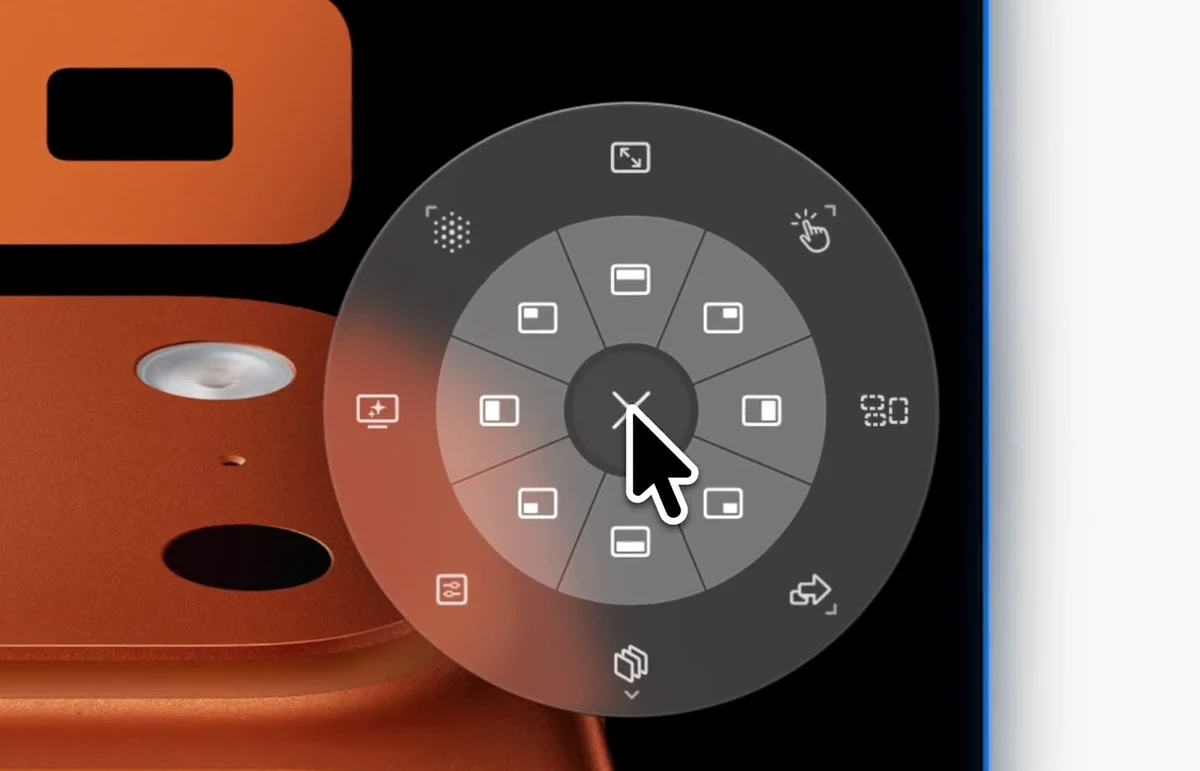
גלגל ההצמדה הוא תפריט קופץ מעגלי לפעולות חלון מהירות. הפעל אותו על כל חלון כדי להצמיד, לשלוח לבמה, להחליף את מצב החלון של המסך, להפעיל סידור AI או לפתוח את ההגדרות — בלי לשנן קיצורי מקלדת. בחר בין זכוכית לקלאסי, התאם אישית את שתי הטבעות והוסף סמלי SF Symbols משלך. תתי-תפריטים מובנים מכסים מצבים, במות, סביבות עבודה ופעולות נוספות; תכונות Pro ניסיוניות מוסיפות פעולות מותאמות ותתי-תפריטים משלך בטבעת החיצונית.
מקורי משופר
הטבעת הפנימית מצמידה את החלון לחצי או לרבע מהמסך. ״פעולות נוספות״ כוללת גם מרכוז והתנהגות חלון. הטבעת החיצונית: מצבי חלון, במות, סביבות עבודה שמורות ותתי-תפריטים מותאמים.
אפשרויות הפעלה
כברירת מחדל, BetterStage פותח את הגלגל בלחיצה אמצעית או בהקשה בארבע אצבעות על משטח המגע. אפשר להוסיף עוד טריגרים בהגדרות > גלגל ההצמדה — כל הטריגרים שתוסיף פועלים במקביל, וכל אחד מהם יכול לפעול במצב החזקה או במצב הפעלה/כיבוי.
לחיצה אמצעית (הפעלה/כיבוי)
ברירת מחדללחץ לחיצה אמצעית בכל מקום כדי לפתוח את הגלגל, הזז את הסמן בחופשיות ולחץ לחיצה שמאלית כדי לבחור. לחיצה אמצעית נוספת סוגרת את הגלגל ומציגה אותו שוב במיקום חדש.
הקשה בארבע אצבעות (הפעלה/כיבוי)
ברירת מחדלהקש בארבע אצבעות על Magic Trackpad כדי לפתוח את הגלגל במיקום הסמן. לחץ לחיצה שמאלית או הקש שוב כדי לבחור.
מחוות נוספות במשטח המגע
הוסף עוד אחת משלוש מחוות Magic Trackpad דרך הגדרות ← גלגל ההצמדה ← טריגרים להפעלה: הקשה בחמש אצבעות, לחיצה בארבע אצבעות או לחיצה בחמש אצבעות.
לחיצה אמצעית (החזק)
לחץ והחזק את לחצן העכבר האמצעי על חלון. גרור כדי לבחור, ושחרר כדי להחיל.
החזקת Ctrl+Opt
החזק את Ctrl+Opt כדי לזמן את הגלגל במיקום הסמן לאחר השהיה שניתן להגדיר. שחרר כדי להחיל, או לחץ לחיצה שמאלית כדי לאשר.
טריגר מותאם
הגדר טריגר משלך בהגדרות — צירוף מקשים, קיצור של מקשי שינוי בלבד או לחצן עכבר. טריגרים של מקלדת ושל עכבר יכולים לפעול כל אחד במצב החזקה או במצב הפעלה/כיבוי.
תת-התפריט ״סביבת עבודה״
פלח סביבת העבודה המוגדר כברירת מחדל מכיל את סידור AI, טען סביבת עבודה ושמור סביבת עבודה. כך הפעולות ברמת סביבת העבודה נשארות יחד, בלי לתפוס שלוש משבצות בטבעת החיצונית.
מבנה הגלגל
לגלגל יש שתי שכבות: טבעת פנימית לאזורי הצמדה, ומניפת פעולות חיצונית עם כפתורי תת-תפריט נפתחים. רחף מעל פלח במניפה כדי לחשוף את תת-התפריט שלו.
טבעת פנימית
חצאים ורבעים (8 משבצות ברירת מחדל)
כברירת מחדל, הטבעת הפנימית מכילה את 4 החצאים (עליון, ימני, תחתון, שמאלי) ואת 4 הרבעים (ימני עליון, ימני תחתון, שמאלי תחתון, שמאלי עליון). ב-TabStack המשבצות האלה מציגות חיצי כיוון שמעבירים את החלון לחלונית הסמוכה. אפשר להקצות מחדש כל משבצת.
מלא
טבעת חיצונית — שעה 12
פלח אחד מסתגל שפועל לפי מצב החלון של המסך: מסך מלא במצב מקורי משופר, או מילוי/הגדלת חלונית ב-TabStack בהתאם לפריסת החלוניות הנוכחית. הפעולה הפיכה — הפעלה במצב השחזור שלה מחזירה את הפריסה הקודמת.
פעולות נוספות
טבעת חיצונית — 1:30 — תת-תפריט
רחף כדי להרחיב. ברירות המחדל כוללות בחירת פריסה, סידור מחדש כרשת, שמירת פריסה, סידור מחדש בערימה, העלאת חלונות צפים, מרכוז, שלישים, שני שלישים והתנהגות חלון. פעולות שאינן זמינות מסבירות מדוע אינן יכולות לפעול, בלי לשכתב גלגל שהותאם אישית.
סדר מחדש אריחים
טבעת חיצונית — שעה 3
מאזן ומתאים מחדש את עץ החלוניות הפעיל של TabStack; במצב מקורי משופר — מסדר או מסדר מחדש בערימה את שולחן החלונות הצפים.
שלח לבמה
טבעת חיצונית — 4:30 — תת-תפריט
רחף כדי להרחיב: כל במה קיימת, ועוד אריח ״+״ לשליחת החלון לבמה חדשה לגמרי.
החלף במה
טבעת חיצונית — שעה 6 — תת-תפריט
רחף כדי להרחיב: עבור לבמה אחרת בלי להזיז את החלון. הבמה הנוכחית מוסתרת מהרשימה.
הגדרות
טבעת חיצונית — 7:30
פותח את ההגדרות של BetterStage.
סביבת עבודה
טבעת חיצונית — שעה 9 — תת-תפריט
רחף כדי להרחיב: הפעל סידור AI, טען סביבת עבודה שמורה או שמור את סביבת העבודה הנוכחית.
מצבי חלון
טבעת חיצונית — 10:30 — תת-תפריט
רחף כדי להרחיב ולהעביר את המסך הנוכחי בין מצב מקורי משופר ל-TabStack. תווית המשבצת מציגה את המצב הפעיל, כך שתמיד תדע מה פועל במסך הזה.
תת-התפריט ״פעולות נוספות״
הפלח ״פעולות נוספות״ נפתח לפעולות ברירת המחדל הבאות:
- בחר פריסה — מחיל פריסת TabStack שמורה. מוסתר מחוץ ל-TabStack.
- סדר מחדש כרשת — מארגן מחדש את חלוניות ה-TabStack הנוכחיות ברשת מאוזנת. מוסתר מחוץ ל-TabStack.
- שמור פריסה — שומר את ה-TabStack הנוכחי כפריסה מוגדרת מראש לשימוש חוזר. מוסתר מחוץ ל-TabStack.
- סדר מחדש בערימה — מסדר את חלונות המסך בערימה ממורכזת. במצב מקורי משופר בלבד.
- העלה חלונות צפים — מביא חלונות צפים וחלונות שאינם במעקב אל מול ה-TabStack כשהם נתקעים מאחורי הפריסה. מוסתר במצב מקורי משופר. אינו משנה שיוך ואינו חושף לשוניות מוסתרות.
- מרכז — ממקם את החלון במרכז המסך, בחצי מרוחב המסך וחצי מגובהו. במצב מקורי משופר בלבד.
- שליש שמאלי / מרכזי / ימני — הצמדה לאחד משלושת השלישים האנכיים.
- שני שלישים שמאליים / מרכזיים / ימניים — הצמדה לשני שלישים מהמסך.
- התנהגות חלון — בחר ״אוטומטי״, ״נהל בפריסה״ או ״השאר צף״ עבור החלון הנבחר. שימושי לחלונות אפליקציה חריגים ולחלוניות כלים שהזיהוי האוטומטי עשוי לסווג אחרת ממה שאתה רוצה. צור כלל כדי לזכור את הבחירה עבור חלונות דומים, עם תנאי כותרת אופציונלי. חלון צף שומר על שיוך הבמה שלו.
אפשר להקצות מחדש כל משבצת בתת-תפריט הזה דרך הגדרות > גלגל ההצמדה. ב-TabStack, BetterStage מסתיר פלחים שכבר קיימים אצלך, כמו סידור מחדש בערימה, שלישים ללא כיוון וכיוונים שכבר נמצאים בטבעת הפנימית, בלי לשכתב גלגל שהותאם אישית.
תת-התפריט ״מצבי חלון״
הפלח ״מצבי חלון״ נפתח לפעולות שמשנות את המצב של המסך שמתחת לסמן:
- מקורי משופר — חלונות צפים לחלוטין. חינם לכולם. באפליקציה, גלגל ההצמדה עדיין מציג את המצב הזה בתווית macOS מקורי.
- TabStack — פותח את בורר הפריסות ומחיל פריסת חלוניות מובנית או מותאמת אישית. דורש Pro.
- בנטו בוקס (מדור קודם) — מצב תאימות אופציונלי, שמוצג רק כשהמתג שלו מופעל בהגדרות > מצבי חלון. דורש Pro.
המשבצת של תת-התפריט הזה בטבעת החיצונית מציגה את המצב הפעיל כתווית, כך שאפשר לראות במבט אחד באיזה מצב נמצא המסך הנוכחי.
איך משתמשים
- 1הפעל את הגלגל על חלון היעד באמצעות אחד הטריגרים שהגדרת.
- 2הזז את הסמן לעבר האזור הרצוי. הפלח הפעיל מודגש בזמן הריחוף.
- 3שחרר (במצב החזקה) או לחץ לחיצה שמאלית (במצב הפעלה/כיבוי) כדי להחיל את הפעולה.
התאמה אישית
- סגנון — בחר בין שני מראות: זכוכית (דיסק חלבי עם פלטת סמלים לבנים על זכוכית) או קלאסי (דיסק שחור שטוח עם צבעים מותאמים אישית לטבעת הפנימית ולטבעת החיצונית).
- משוב הפטי במשטח המגע — הרגש נקישה בכל פעם שהסמן מגיע לפעולה. בחר כבוי, עדין, בינוני או חזק בהגדרות ← גלגל ההצמדה ← סגנון; כל דרגה מפעילה נקישה לדוגמה. התכונה כבויה כברירת מחדל ודורשת משטח מגע Force Touch (מובנה או Magic Trackpad).
- פריסת משבצות — הטבעת הפנימית והטבעת החיצונית מכילות כברירת מחדל 8 משבצות כל אחת, ותת-התפריט ״פעולות נוספות״ מכיל 13 כברירת מחדל. אפשר להגדיל כל טבעת עד 12 משבצות וכל תת-תפריט עד 16, או לצמצם אותם. כל משבצת יכולה להריץ כל פעולה: אזורי הצמדה, החלפת במות, שליחה לבמה, מצבי חלון, סידור AI, שמירת פריסה, העלאת חלונות צפים, חילוץ או פתיחת ההגדרות.
- צבעים לכל טבעת (בסגנון קלאסי) — צבע את פלחי הטבעת הפנימית ואת הדיסק החיצוני בנפרד, כדי להתאים לתמונת הרקע או כדי להבחין בין הטבעות במבט אחד.
- סמלי SF Symbols מותאמים — בחר כל סמל מערכת לכל משבצת, כולל משבצות שפותחות תתי-תפריטים כמו ״פעולות נוספות״, ״סביבת עבודה״, ״שלח לבמה״, ״החלף במה״ ו״מצבי חלון״.
- תווית מצב חלון חיה — משבצת ״מצבי חלון״ בטבעת החיצונית מציגה כתווית את המצב הנוכחי של המסך הפעיל (מקורי משופר / TabStack), כך שתמיד תדע לאן אתה מצמיד.
- התנהגות חלון — שלוט בהשתתפות של חלון בודד בפריסה וצור כללי חלונות לשימוש חוזר.
- פעולות מותאמות — צור תתי-תפריטים משלך עם הפעולות ״פתח אפליקציה״, ״פתח קובץ״, ״הרץ פקודה״ ו״הרץ קיצור דרך״. ראה את המדריך לפעולות מותאמות.
הבא
מצבי חלון