Gestión de ventanas
Rueda Snap
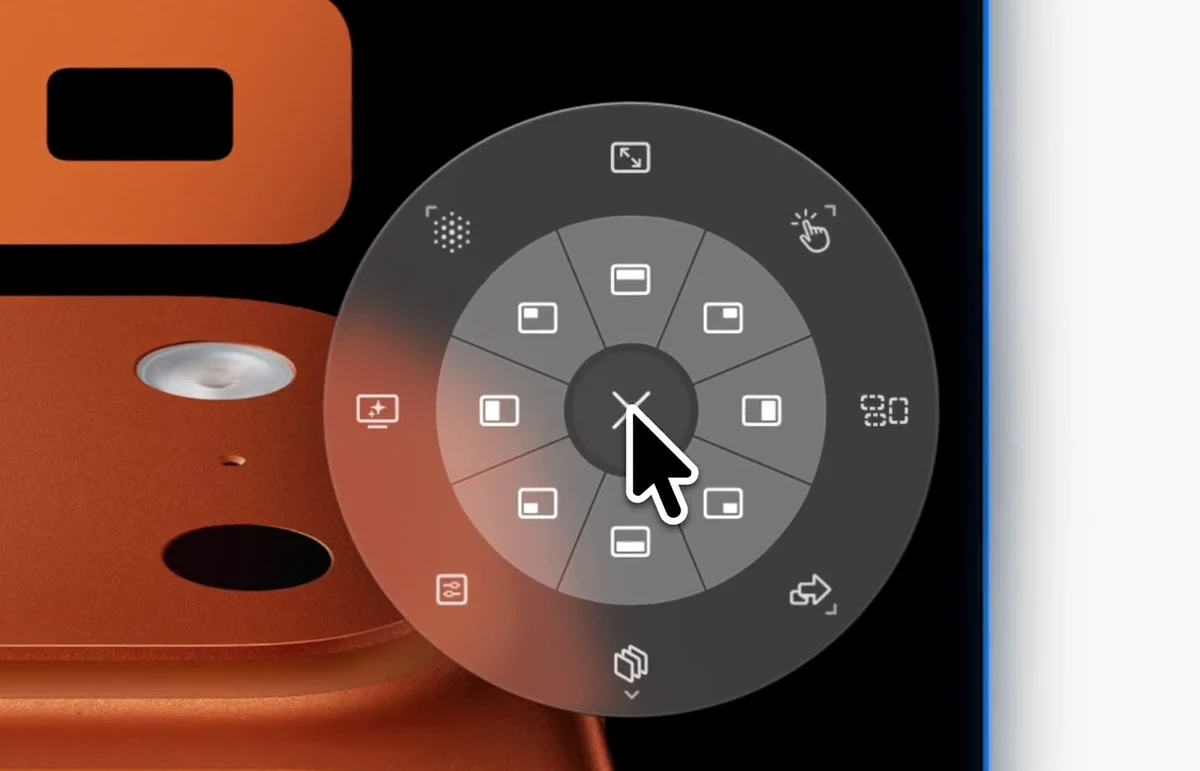
La Rueda Snap es un menú emergente radial para acciones rápidas con ventanas. Ábrela sobre cualquier ventana para ajustarla, enviarla a un Stage, cambiar el modo de ventana del monitor, ejecutar Staging con IA o abrir Ajustes, todo sin memorizar atajos de teclado. Elige Cristal o Clásico, personaliza ambos anillos y añade tus propios iconos de SF Symbols. Los submenús integrados abarcan modos, Stages, espacios de trabajo y más acciones; las funciones Pro experimentales añaden Custom Actions y tus propios submenús en el anillo exterior.
Modo Nativo mejorado
El anillo interior ajusta la ventana a una mitad o un cuarto de la pantalla. Más acciones también incluye Centrar y Comportamiento de la ventana. Anillo exterior: Modos de ventana, Stages, espacios de trabajo guardados y submenús personalizados.
Opciones de activación
De serie, BetterStage abre la rueda con un clic central o con un toque con cuatro dedos en el trackpad. Añade más desde Ajustes > Rueda Snap: todos los desencadenantes que añadas funcionan a la vez, y cada uno puede usar el modo mantener o alternar.
Clic central (alternar)
PredeterminadoHaz clic central en cualquier sitio para abrir la rueda, muévete libremente y haz clic izquierdo para seleccionar. Vuelve a hacer clic central para cerrarla y mostrarla de nuevo en otra posición.
Toque con 4 dedos (alternar)
PredeterminadoToca con cuatro dedos en un Magic Trackpad para abrir la rueda donde está el cursor. Haz clic izquierdo o vuelve a tocar para seleccionar.
Otros gestos del trackpad
Añade cualquiera de otros tres gestos del Magic Trackpad desde Ajustes → Rueda Snap → Desencadenantes de activación: toque con 5 dedos, clic con 4 dedos o clic con 5 dedos.
Clic central (mantener)
Mantén pulsado el botón central del ratón sobre una ventana. Arrastra para seleccionar y suelta para aplicar.
Mantener Ctrl+Opt
Mantén pulsadas Ctrl+Opt para que aparezca la rueda en el cursor tras un retraso configurable. Suelta para aplicar, o haz clic izquierdo para confirmar.
Desencadenante personalizado
Define tu propio desencadenante en Ajustes: una combinación de teclas, un atajo solo con teclas modificadoras o un botón del ratón. Los desencadenantes de teclado y de ratón pueden usar el modo mantener o alternar.
Submenú Espacio de trabajo
El sector predeterminado Espacio de trabajo contiene Staging con IA, Cargar espacio de trabajo y Guardar espacio de trabajo. Reúne las acciones del espacio de trabajo sin ocupar tres ranuras del anillo exterior.
Disposición de la rueda
La rueda tiene dos capas: un anillo interior para las zonas de ajuste y un abanico exterior de acciones con submenús desplegables. Pasa el puntero por un sector del abanico para mostrar su submenú.
Anillo interior
Mitades y cuartos (8 ranuras predeterminadas)
De forma predeterminada, el anillo interior contiene las 4 mitades (superior, derecha, inferior e izquierda) y los 4 cuartos (superior derecho, inferior derecho, inferior izquierdo y superior izquierdo). En TabStack, esas ranuras muestran flechas de dirección que mueven la ventana al panel contiguo. Todas las ranuras se pueden reasignar.
Pantalla completa
Anillo exterior — a las 12
Un sector adaptable que sigue el modo de ventana del monitor: pantalla completa en Nativo mejorado, o Rellenar/Ampliar panel en TabStack según la disposición de paneles actual. La acción es reversible: al activar su estado de restauración, vuelve la disposición.
Más acciones
Anillo exterior — a la 1:30 — Submenú
Pasa el puntero para desplegarlo. Incluye de forma predeterminada Elegir disposición, Reorganizar en cuadrícula, Guardar disposición, Volver a apilar, Traer al frente, Centro, tercios, dos tercios y Comportamiento de la ventana. Las acciones no disponibles explican por qué no pueden ejecutarse, sin reescribir una rueda personalizada.
Volver a colocar en mosaico
Anillo exterior — a las 3
Equilibra y reajusta el árbol de paneles de TabStack activo; en Nativo mejorado, organiza o vuelve a apilar las ventanas libres del escritorio.
Enviar a Stage
Anillo exterior — a las 4:30 — Submenú
Pasa el puntero para desplegarlo: cada Stage existente más un botón “+” para enviar la ventana a un Stage completamente nuevo.
Cambiar de Stage
Anillo exterior — a las 6 — Submenú
Pasa el puntero para desplegarlo: cambia a otro Stage sin mover la ventana. El Stage actual no aparece en la lista.
Ajustes
Anillo exterior — a las 7:30
Abre los ajustes de BetterStage.
Espacio de trabajo
Anillo exterior — a las 9 — Submenú
Pasa el puntero para desplegarlo: ejecuta Staging con IA, carga un espacio de trabajo guardado o guarda el espacio de trabajo actual.
Modos de ventana
Anillo exterior — a las 10:30 — Submenú
Pasa el puntero para desplegarlo y cambiar el monitor actual entre Nativo mejorado y TabStack. La etiqueta de la ranura muestra el modo activo, para que siempre sepas cuál usa este monitor.
Submenú Más acciones
El sector Más acciones se despliega con estas acciones predeterminadas:
- Elegir disposición: aplica una disposición de TabStack guardada. Oculto fuera de TabStack.
- Reorganizar en cuadrícula: reorganiza los paneles actuales de TabStack en una cuadrícula equilibrada. Oculto fuera de TabStack.
- Guardar disposición: guarda el TabStack actual como un preajuste reutilizable. Oculto fuera de TabStack.
- Volver a apilar: apila las ventanas del monitor en un mazo centrado. Solo en Nativo mejorado.
- Traer al frente: trae delante de TabStack las ventanas flotantes y no gestionadas cuando se quedan detrás de la disposición. Oculto en Nativo mejorado. No cambia a qué panel pertenecen las ventanas ni muestra las pestañas ocultas.
- Centro: coloca la ventana en el centro de la pantalla con la mitad de su anchura y su altura. Solo en Nativo mejorado.
- Tercio izquierdo / central / derecho: ajusta la ventana a uno de los tres tercios verticales.
- Dos tercios izquierdos / centrales / derechos: ajusta la ventana a dos tercios de la pantalla.
- Comportamiento de la ventana: elige Automático, Gestionar en Disposición o Mantener flotando para la ventana de destino. Resulta útil con ventanas de apps poco habituales y paneles de herramientas que la detección automática puede clasificar de forma distinta a la que quieres. Crea una regla para recordar la elección en ventanas similares, con una condición opcional por título. Al flotar, la ventana sigue perteneciendo a su Stage.
Todas las ranuras de este submenú se pueden reasignar desde Ajustes > Rueda Snap. En TabStack, BetterStage oculta los sectores que ya tienes, como volver a apilar, los tercios sin dirección y las direcciones que ya están en el anillo interior, sin reescribir una rueda personalizada.
Submenú Modos de ventana
El sector Modos de ventana se despliega con acciones que cambian el modo del monitor que está bajo el cursor:
- Nativo mejorado: ventanas libres. Gratis para todos. En la app, la Rueda Snap sigue llamando a este modo macOS Native.
- TabStack: abre el selector de disposiciones y aplica una disposición de paneles integrada o personalizada. Requiere Pro.
- Bento Box (heredado): modo de compatibilidad opcional que solo aparece si su interruptor está activado en Ajustes > Modos de ventana. Requiere Pro.
La ranura del anillo exterior de este submenú muestra el modo activo como etiqueta, para que veas de un vistazo qué modo usa el monitor actual.
Cómo se usa
- 1Abre la rueda sobre la ventana de destino con cualquiera de los desencadenantes que hayas configurado.
- 2Mueve el cursor hacia la zona que quieras. El segmento activo se resalta al pasar por encima.
- 3Suelta (modo mantener) o haz clic izquierdo (modo alternar) para aplicar la acción.
Personalización
- Estilo: elige entre dos aspectos: Cristal (disco esmerilado con una paleta de iconos blancos sobre cristal) o Clásico (disco negro plano con colores personalizables para los anillos interior y exterior).
- Respuesta háptica del trackpad: nota un toque cada vez que el puntero llega a una acción. Elige Desactivado, Sutil, Media o Fuerte en Ajustes → Rueda Snap → Estilo; cada nivel reproduce un toque de muestra. Está desactivada de forma predeterminada y requiere un trackpad Force Touch (integrado o Magic Trackpad).
- Disposición de las ranuras: tanto el anillo interior como el exterior tienen 8 ranuras de forma predeterminada, y el submenú Más acciones tiene 13. Puedes ampliar cada anillo hasta 12 ranuras y cada submenú hasta 16, o reducirlos. Cada ranura puede ejecutar cualquier acción: zonas de ajuste, cambios de Stage, enviar a un Stage, Modos de ventana, Staging con IA, Guardar disposición, Traer al frente, Rescatar o Abrir Ajustes.
- Colores por anillo (estilo Clásico): tiñe los sectores del anillo interior y el disco exterior por separado para que combinen con tu fondo de pantalla o para distinguir los anillos de un vistazo.
- Iconos de SF Symbols personalizados: elige cualquier icono del sistema para cualquier ranura, incluidos los que abren submenús, como Más acciones, Espacio de trabajo, Enviar a Stage, Cambiar de Stage y Modos de ventana.
- Etiqueta del modo de ventana en vivo: la ranura Modos de ventana del anillo exterior muestra como etiqueta el modo actual del monitor activo (Nativo mejorado / TabStack), para que siempre sepas en qué modo estás ajustando.
- Comportamiento de la ventana: controla si una ventana concreta participa en la disposición y crea reglas de ventana reutilizables.
- Custom Actions: crea tus propios submenús con las acciones Abrir aplicación, Abrir archivo, Ejecutar comando y Ejecutar atajo. Consulta la guía de Custom Actions.
Siguiente
Modos de ventana