視窗管理
輪盤選單
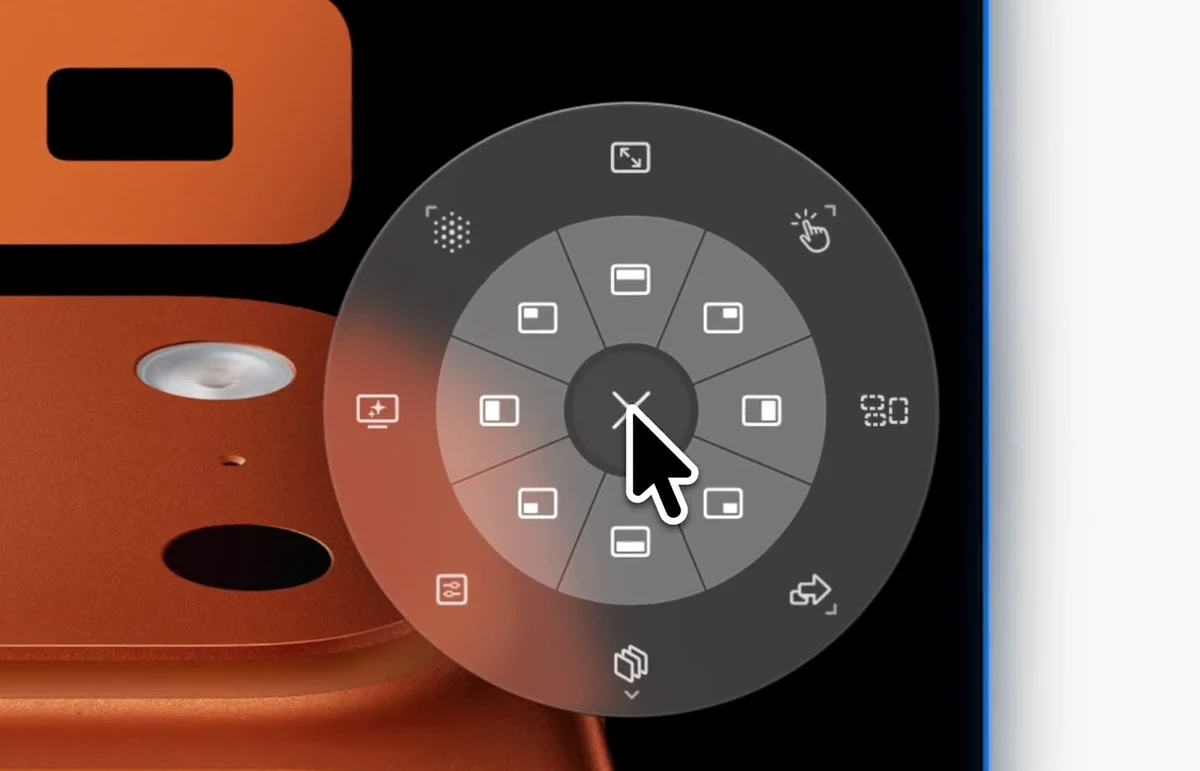
輪盤選單是用於快速操作視窗的環狀彈出式選單。在任何視窗上觸發它,即可貼齊視窗、傳送到工作台、切換螢幕的視窗模式、執行 AI 調度或打開設定 — 完全不必記住鍵盤快速鍵。你可以選擇「玻璃」或「經典」樣式、自訂內外兩環,並加入你自己的 SF Symbol 圖像。內建子選單涵蓋模式、工作台、工作區和更多操作;實驗性的 Pro 功能則加入自訂操作和你自己的外環子選單。
增強原生
內環可將視窗貼齊至螢幕的一半或四分之一。「更多操作」中也包含「置中」和「視窗行為」。外環:視窗模式、工作台、已儲存的工作區和自訂子選單。
觸發選項
BetterStage 預設以中鍵點按或觸控板四指輕點啟動輪盤。你可以從「設定」>「輪盤選單」新增更多方式 — 新增的每種觸發方式都能同時使用,且每一種都能以按住或切換模式執行。
中鍵點按(切換)
預設在任意位置以中鍵點按即可打開輪盤,然後自由移動並按左鍵選擇。再以中鍵點按一次,即可關閉並在新位置重新顯示。
四指輕點(切換)
預設在巧控板上用四指輕點,即可在指標位置打開輪盤。按左鍵或再輕點一次即可選擇。
其他觸控板手勢
可從「設定」→「輪盤選單」→「觸發方式」再新增三種巧控板手勢中的任一種:五指輕點、四指點按或五指點按。
中鍵點按(按住)
在視窗上按住滑鼠中鍵。拖移以選擇,放開即可套用。
Ctrl+Opt(按住)
按住 Ctrl+Opt,經過可設定的延遲時間後,輪盤就會出現在指標位置。放開即可套用,或按左鍵確認。
自訂觸發方式
在「設定」中定義你自己的觸發方式 — 按鍵組合、僅含修飾鍵的快速鍵或滑鼠按鈕。鍵盤和滑鼠觸發都可以使用按住或切換模式。
工作區子選單
預設的「工作區」扇區包含「AI 調度」、「載入工作區」和「儲存工作區」。它將工作區層級的操作集中在一起,不必佔用三個外環槽位。
輪盤佈局
輪盤分為兩層:內環用於貼齊區域,外環則是附有可展開子選單膠囊的操作扇區。將指標停在扇區上即可顯示其子選單。
內環
二等分與四等分(8 個預設槽位)
內環預設放置 4 個二等分(上、右、下、左)和 4 個四等分(右上、右下、左下、左上)。在 TabStack 中,這些槽位會顯示方向箭頭,將視窗移到相鄰的窗格。每個槽位都可以重新指派。
全螢幕
外環 — 12 點鐘方向
一個會依螢幕視窗模式自動調整的扇區:在增強原生模式中為全螢幕,在 TabStack 中則依目前窗格佈局為填滿或放大窗格。此操作可以復原 — 再次觸發其還原狀態即可恢復佈局。
更多操作
外環 — 1 點半方向 — 子選單
將指標停在上方即可展開。預設包含「選擇佈局」、「重排為格狀」、「儲存佈局」、「重新堆疊」、「將浮動視窗移到最前面」、「置中」、三分之一、三分之二和「視窗行為」。無法使用的操作會說明無法執行的原因,而不會改寫你已自訂的輪盤。
重新並排
外環 — 3 點鐘方向
平衡並重新整理目前的 TabStack 窗格樹;在增強原生模式中,則排列或重新堆疊自由浮動的視窗。
傳送到工作台
外環 — 4 點半方向 — 子選單
將指標停在上方即可展開:列出每個現有的工作台,以及一個「+」方塊,可將視窗傳送到全新的工作台。
切換工作台
外環 — 6 點鐘方向 — 子選單
將指標停在上方即可展開:切換到其他工作台而不移動視窗。目前的工作台不會出現在清單中。
設定
外環 — 7 點半方向
打開 BetterStage 設定。
工作區
外環 — 9 點鐘方向 — 子選單
將指標停在上方即可展開:執行 AI 調度、載入已儲存的工作區,或儲存目前的工作區。
視窗模式
外環 — 10 點半方向 — 子選單
將指標停在上方即可展開,並在增強原生模式與 TabStack 之間切換目前的螢幕。槽位標籤會顯示目前的模式,讓你隨時知道這台螢幕正在使用哪種模式。
「更多操作」子選單
「更多操作」扇區展開後包含以下預設操作:
- 選擇佈局 — 套用已儲存的 TabStack 佈局。在 TabStack 以外會隱藏。
- 重排為格狀 — 將目前的 TabStack 窗格重新整理成平均的格狀。在 TabStack 以外會隱藏。
- 儲存佈局 — 將目前的 TabStack 儲存為可重複使用的預設。在 TabStack 以外會隱藏。
- 重新堆疊 — 將螢幕上的視窗堆疊成置中的一疊。僅限增強原生模式。
- 將浮動視窗移到最前面 — 當浮動及未追蹤的視窗卡在佈局後方時,將它們帶到 TabStack 前方。在增強原生模式中會隱藏。不會改變視窗歸屬,也不會顯示被隱藏的標籤頁。
- 置中 — 將視窗以螢幕一半的寬度和高度放在螢幕中央。僅限增強原生模式。
- 左側 / 置中 / 右側三分之一 — 貼齊到垂直三等分中的其中一個。
- 左側 / 置中 / 右側三分之二 — 貼齊到螢幕的三分之二。
- 視窗行為 — 為目標視窗選擇「自動」、「在佈局中管理」或「保持浮動」。適用於自動偵測可能分類得與你期望不同的特殊 App 視窗和工具面板。建立規則即可為類似的視窗記住此選擇,也可加上選用的標題條件。浮動的視窗仍會保留其所屬的工作台。
此子選單中的每個槽位都可以從「設定」>「輪盤選單」重新指派。在 TabStack 中,BetterStage 會隱藏你已經有的扇區,例如重新堆疊、無方向的三分之一,以及內環上已有的方向,而不會改寫你已自訂的輪盤。
「視窗模式」子選單
「視窗模式」扇區展開後,包含可變更指標所在螢幕模式的操作:
- 增強原生模式 — 自由浮動的視窗。所有人皆可免費使用。在 App 中,輪盤選單仍將此模式標示為「macOS 原生」。
- TabStack — 打開佈局選擇器,套用內建或自訂的窗格佈局。需要 Pro。
- 便當盒(舊版) — 選用的相容模式,只有在「設定」>「視窗模式」中開啟其開關時才會顯示。需要 Pro。
此子選單的外環槽位會以目前模式作為標籤,讓你一眼就能看出目前螢幕使用的模式。
使用方式
- 1在目標視窗上使用任一已設定的觸發方式叫出輪盤。
- 2將指標移向想要的區域。指標停留時,作用中的區段會反白顯示。
- 3放開(按住模式)或按左鍵(切換模式)即可套用操作。
自訂
- 樣式 — 可在兩種外觀之間選擇:玻璃(磨砂圓盤,搭配玻璃上的白色圖像配色)或經典(平面黑色圓盤,可自訂內環和外環顏色)。
- 觸控式軌跡板觸覺回饋——指標每移到一個操作,就會感受到一下輕觸回饋。可在「設定」→「輪盤選單」→「樣式」中選擇「關」、「輕微」、「中等」或「強」;每個等級都會播放一次範例回饋。此功能預設為關閉,且需要 Force Touch 觸控式軌跡板(內建或 Magic Trackpad)。
- 槽位配置 — 內環和外環預設各有 8 個槽位,「更多操作」子選單預設有 13 個。你可以將每一環擴充至最多 12 個槽位、每個子選單最多 16 個,也可以減少。每個槽位都能執行任何操作:貼齊區域、切換工作台、傳送到工作台、視窗模式、AI 調度、儲存佈局、將浮動視窗移到最前面、救援或開啟設定。
- 各環顏色(經典樣式)— 分別為內環扇區和外環圓盤上色,以搭配你的桌面背景,或讓兩環一眼就能分辨。
- 自訂 SF Symbol 圖像 — 為任何槽位挑選任何系統圖像,包括「更多操作」、「工作區」、「傳送到工作台」、「切換工作台」和「視窗模式」等子選單入口。
- 即時視窗模式標籤 — 外環中的「視窗模式」槽位會以目前螢幕的模式(增強原生模式 / TabStack)作為標籤,讓你隨時知道視窗會貼齊到哪種模式中。
- 視窗行為 — 控制個別視窗是否納入佈局,並建立可重複使用的視窗規則。
- 自訂操作 — 建立你自己的子選單,加入「開啟應用程式」、「開啟檔案」、「執行命令」和「執行捷徑」操作。請參閱自訂操作指南。
下一步
視窗模式